Bu kılavuz kimler için?
Bir kata daire eklemek, verilerini değiştirmek veya silmek isteyen bina yöneticisi için.
Başlamadan önce
- Kat mevcut olmalıdır (kat ekleme açıklamasına bakın).
- Bu pencereden eklendiğinde her dairenin bir sahibine ihtiyacı vardır; Listeden seçebilir veya doğrudan oluşturabilirsiniz.
Adımlar
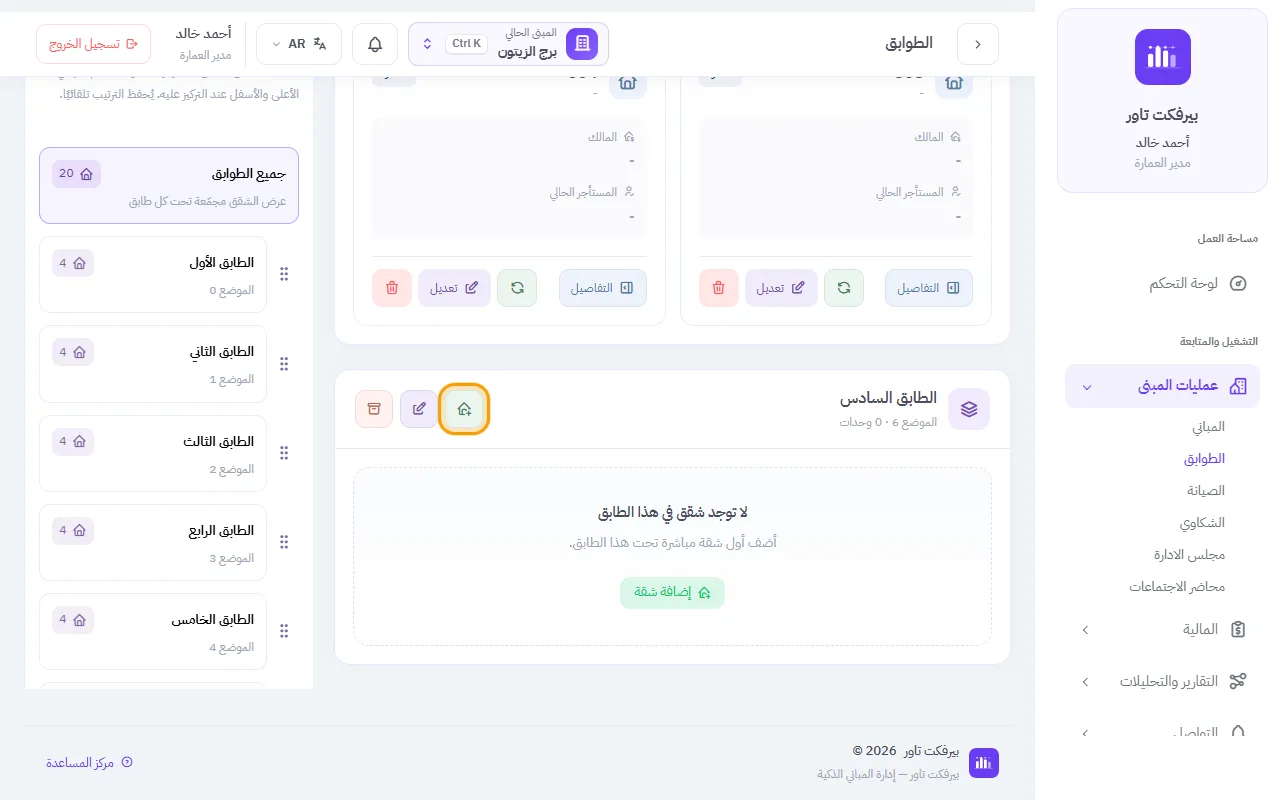
- Bina İşlemleri ← Katlar'ı açın, ardından üstteki Daire Ekle'ye veya kat kartındaki Daire Ekle simgesine dokunun.
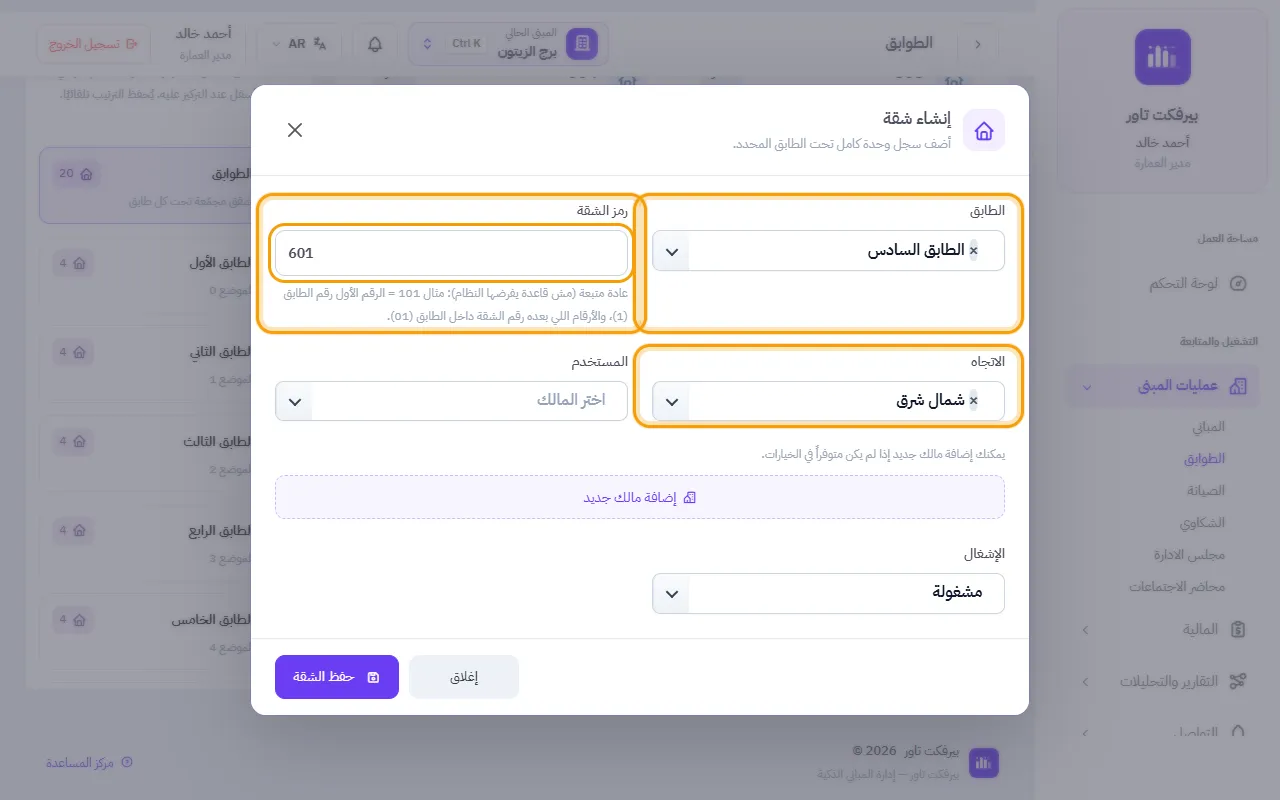
- Daire Oluştur penceresinde şunu doldurun:
- Apartman kodu (gerekli), örnek: 101.
- Yön (isteğe bağlı), örneğin: kuzeydoğu.
- Zemin (gerekli).
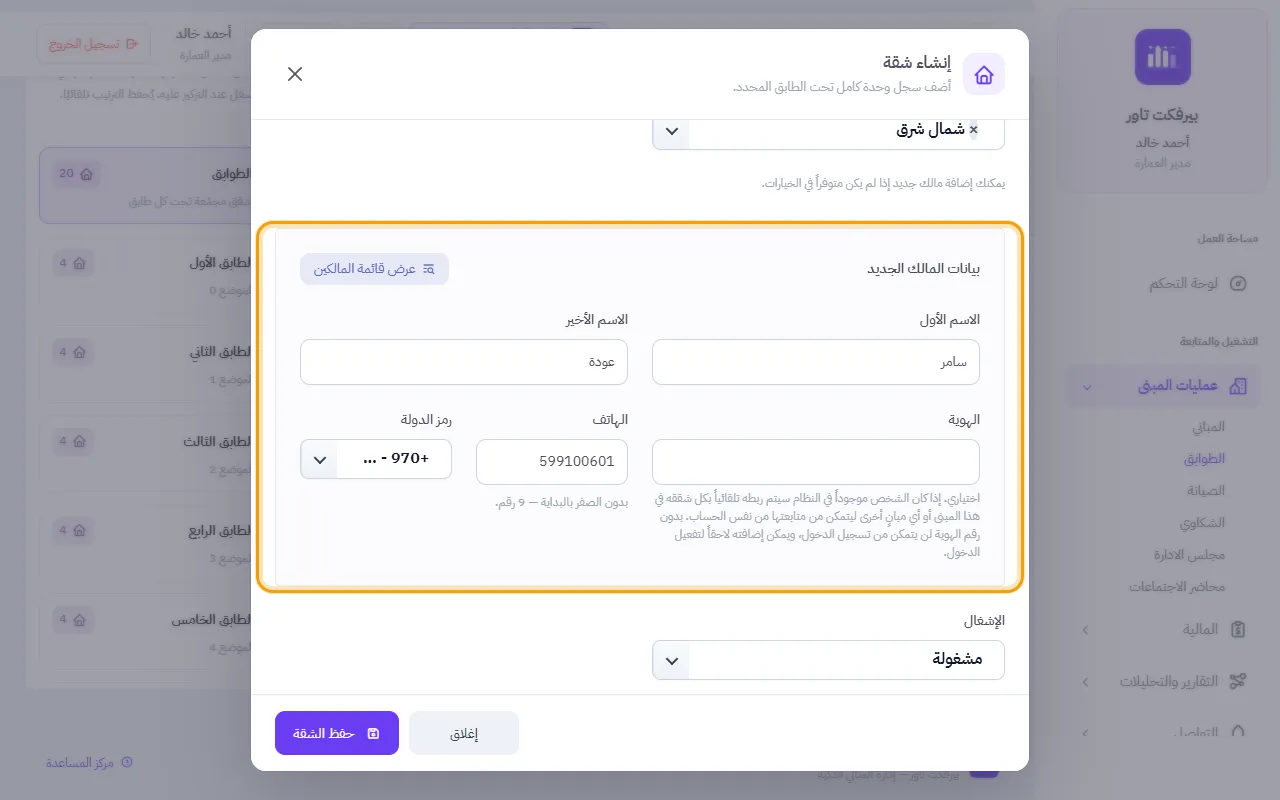
- Kullanıcı: Listeden sahibi seçin. Mevcut değilse, Yeni Sahip Ekle'yi tıklayın ve Ad, Soyadı, Telefon, Ülke Kodu ve isteğe bağlı olarak ID yazın.
- Doluluk: dolu veya boş.
- Daireyi Kaydet.
Sonuç
Daire, katın altında sahibinin adı ve doluluk durumuyla birlikte görünür ve sayfayı açmak için Ayrıntılar düğmesi bulunur.
Önemli notlar
- Düzenlemek için apartman kartındaki kalem simgesini (Daireyi Düzenle penceresi) tıklayın, silmek için ise sil simgesini ve ardından Apartmanı Arşivle.
- Faturalara veya tahakkuklara bağlı bir daire silinemez.
- Apartman kodu binanın içinde tekrarlanmıyor.
- Planınızda izin verilen sınıra ulaştığınızı belirten bir mesaj görüntülenirse, başka daire eklemek için aboneliğinizi yükseltmeniz gerekir.
- Kimlik numarası olmadan, sahip giriş yapamayacaktır ve daha sonra eklenebilir.
-
1Adım 1
افتح عمليات المبنى ← الطوابق، ثم اضغط إضافة شقة في الأعلى، أو أيقونة إضافة شقة في بطاقة الطابق.
-
2Adım 2
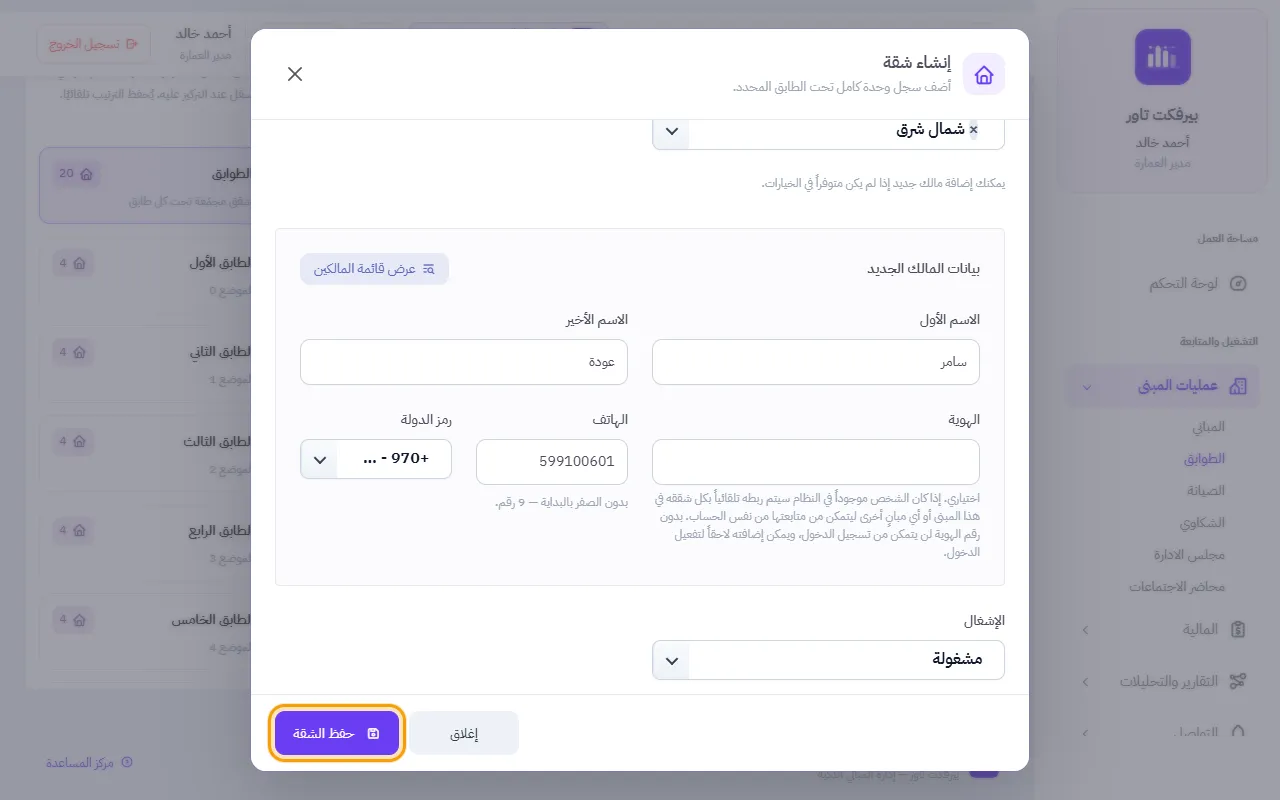
في نافذة إنشاء شقة اكتب رمز الشقة (مطلوب)، مثال: 601، واختر الاتجاه (اختياري) والطابق (مطلوب).
-
3Adım 3
في المستخدم اختر المالك من القائمة. إذا لم يكن موجوداً اضغط إضافة مالك جديد واكتب الاسم الأول والاسم الأخير والهاتف، ورقم الهوية اختيارياً (بدونه لن يستطيع المالك تسجيل الدخول، ويمكن إضافته لاحقاً).
-
4Adım 4
اختر الإشغال: مشغولة أو شاغرة، ثم اضغط حفظ الشقة.
-
5Adım 5
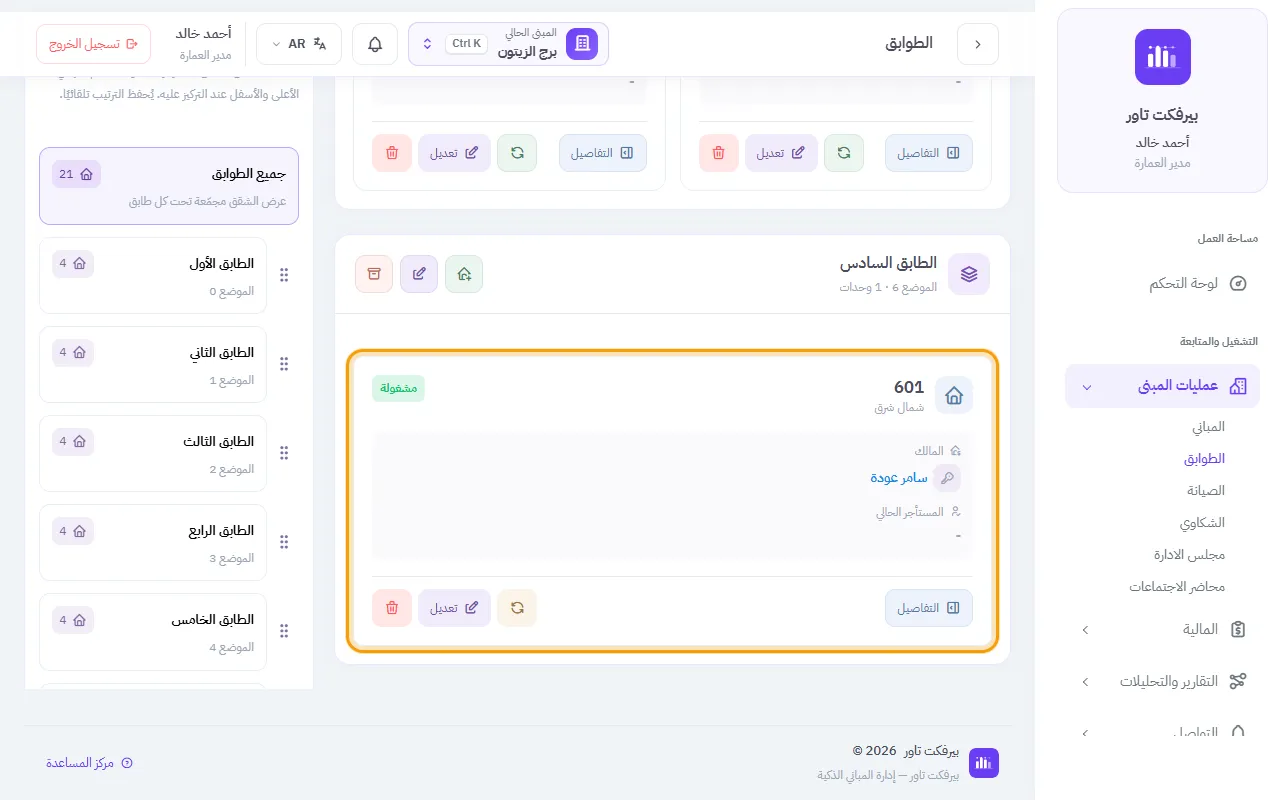
تظهر الشقة تحت طابقها مع اسم المالك وحالة الإشغال، وزر التفاصيل لفتح صفحتها.
-
6Adım 6
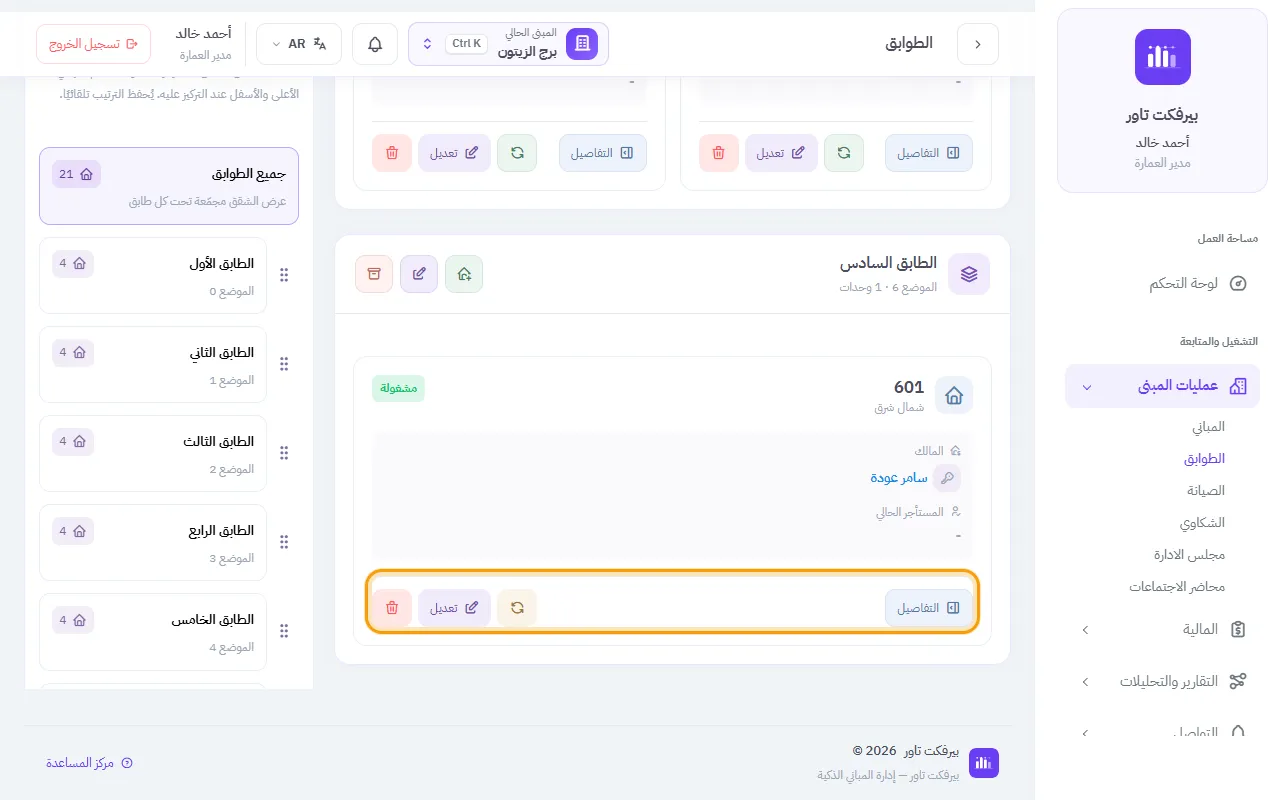
للتعديل اضغط تعديل على بطاقة الشقة (نافذة تعديل الشقة)، وللحذف اضغط أيقونة الحذف ثم أرشفة الشقة. لا يمكن حذف شقة مرتبطة بفواتير أو استحقاقات، ورمز الشقة لا يتكرر داخل المبنى.
Bu kılavuz kimler için?
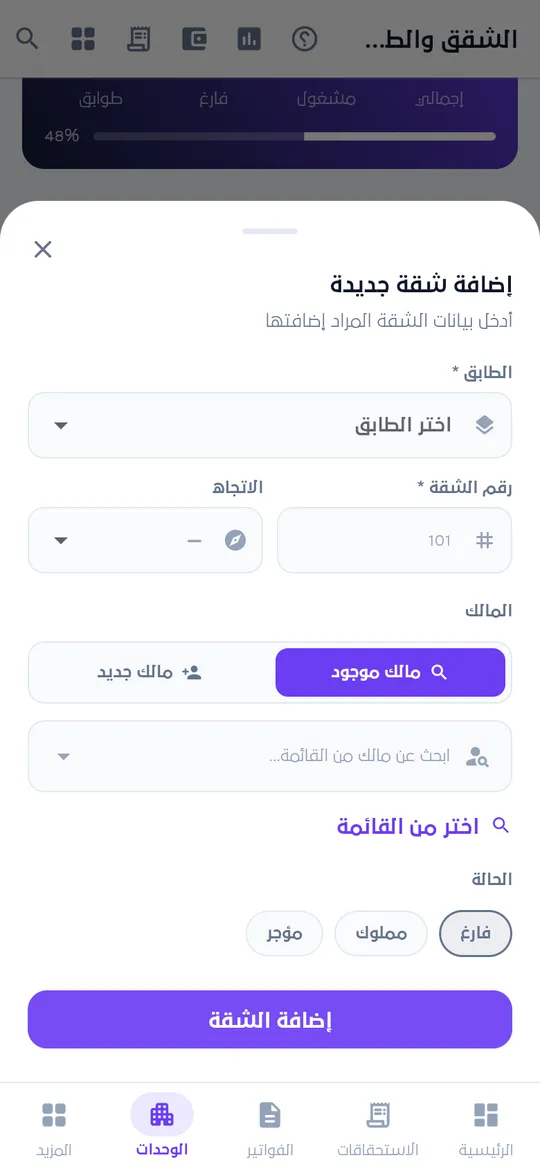
Cep telefonundan bir daire eklemek, değiştirmek veya silmek isteyen bina yöneticisi için.
Adımlar
- Alt gezinme çubuğundan seçin: Birimler.
- Daire Ekle kayan düğmesine veya katın yanındaki üç noktaya ve ardından Daire Ekle.
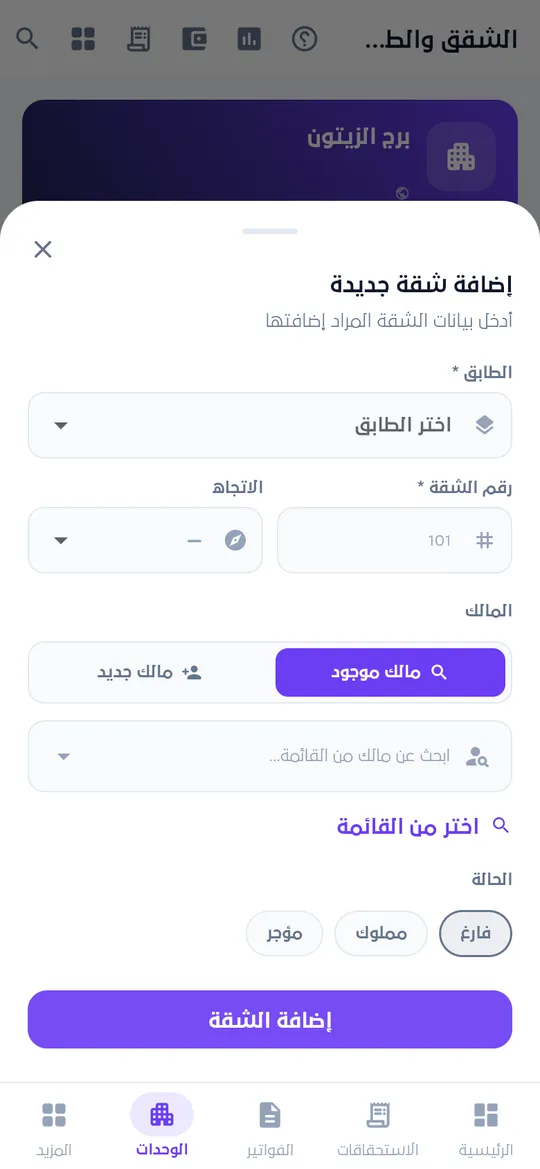
- Yeni Daire Ekle penceresinde şunu doldurun:
- Zemin *.
- Apartman numarası *, örnek: 203.
- Yön (isteğe bağlı).
- Sahip: Mevcut Sahip'i seçin ve ada, telefona veya kimliğe göre veya Yeni Sahip'e göre arama yapın ve adı, soyadı, telefonu ve isteğe bağlı olarak kimlik numarasını yazın.
- Durum: Boş, sahip olunan veya kiralanan.
- Daire Ekle.
Sonuç
Daire kendi katında görünür ve tıklandığında Daire Ayrıntıları.
Önemli notlar
- Sahip gerekli; Seçmediğiniz takdirde "Lütfen bir sahip seçin veya yeni bir sahip oluşturun" mesajı görünür.
- Düzenlemek veya silmek için daireyi açın ve ekranın üst kısmındaki üç noktayı tıklayın, ardından Apartman verilerini değiştir veya Daireyi sil.
- Aktif bir faturaya veya tahakkuklara bağlı bir daire silinemez.
- Paketinizde izin verilen sınıra ulaşırsanız, başka daire eklemek için yükseltme yapmanız gerekecektir.
-
1Adım 1
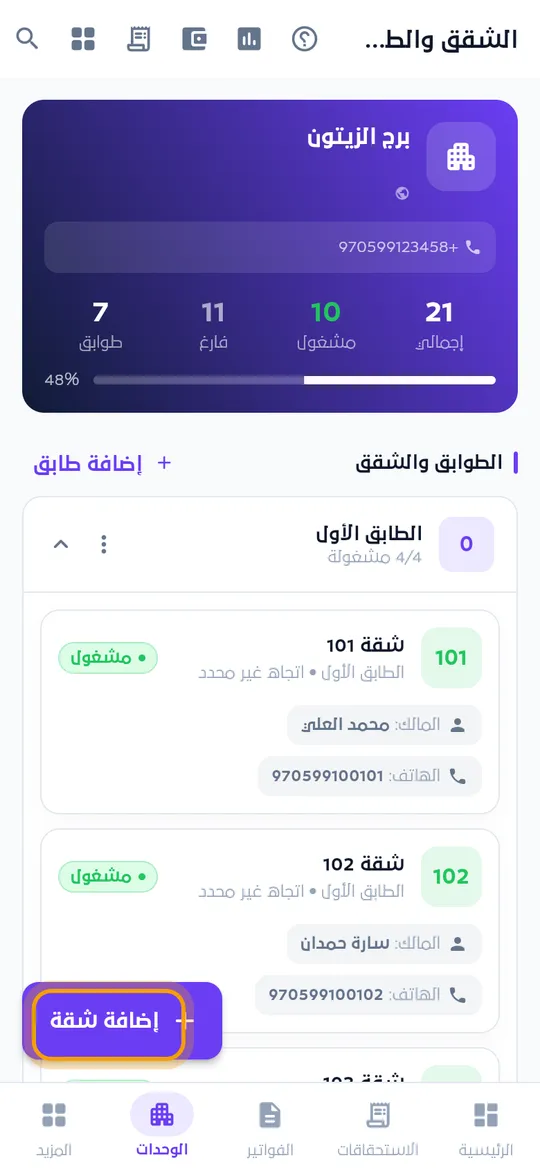
من الشريط السفلي اضغط الوحدات، ثم اضغط الزر العائم إضافة شقة (أو النقاط الثلاث بجانب الطابق ثم إضافة شقة).
-
2Adım 2
في نافذة إضافة شقة جديدة اختر الطابق، واكتب رقم الشقة، مثال: 701، والاتجاه اختيارياً.
-
3Adım 3
في المالك اختر مالك موجود وابحث عنه بالاسم أو الهاتف أو الهوية، أو مالك جديد واكتب الاسم الأول والأخير والهاتف (ورقم الهوية اختيارياً). اختر الحالة: فارغ أو مملوك أو مؤجر، ثم اضغط إضافة الشقة.