لمن هذا الشرح؟
لمدير المبنى الذي يريد طباعة ملخص المستحقات لكل الشقق أو لبعضها، أو تنزيل قائمة الملاك في ملف Excel.
طباعة تقرير الاستحقاقات
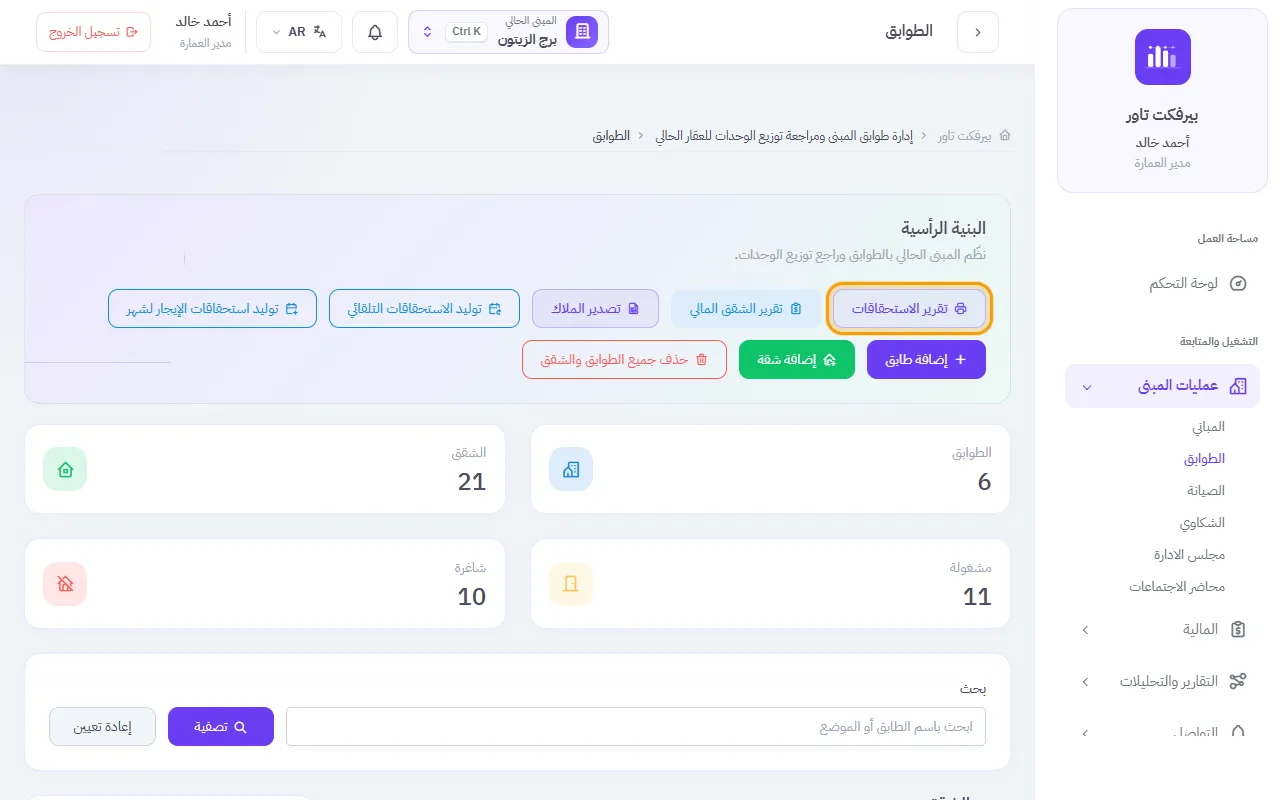
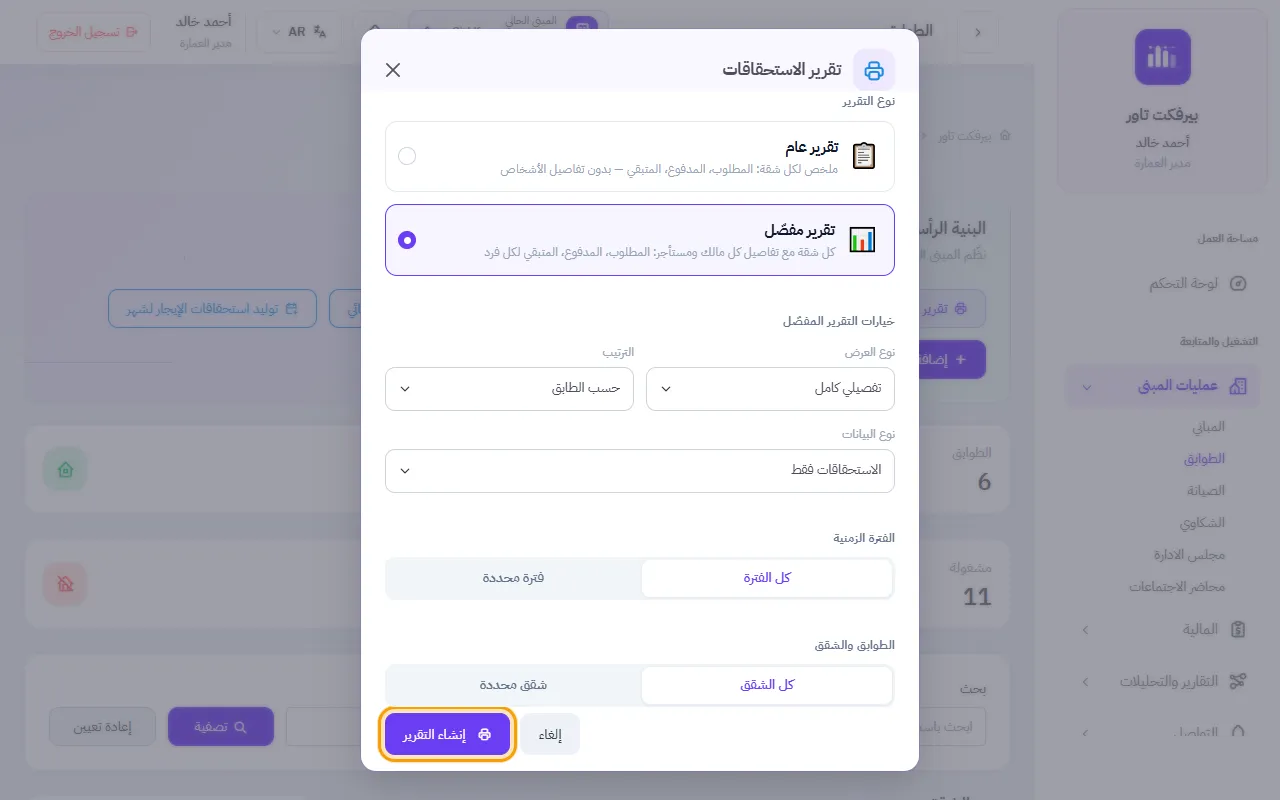
- افتح عمليات المبنى ← الطوابق واضغط تقرير الاستحقاقات.
- في نوع التقرير اختر:
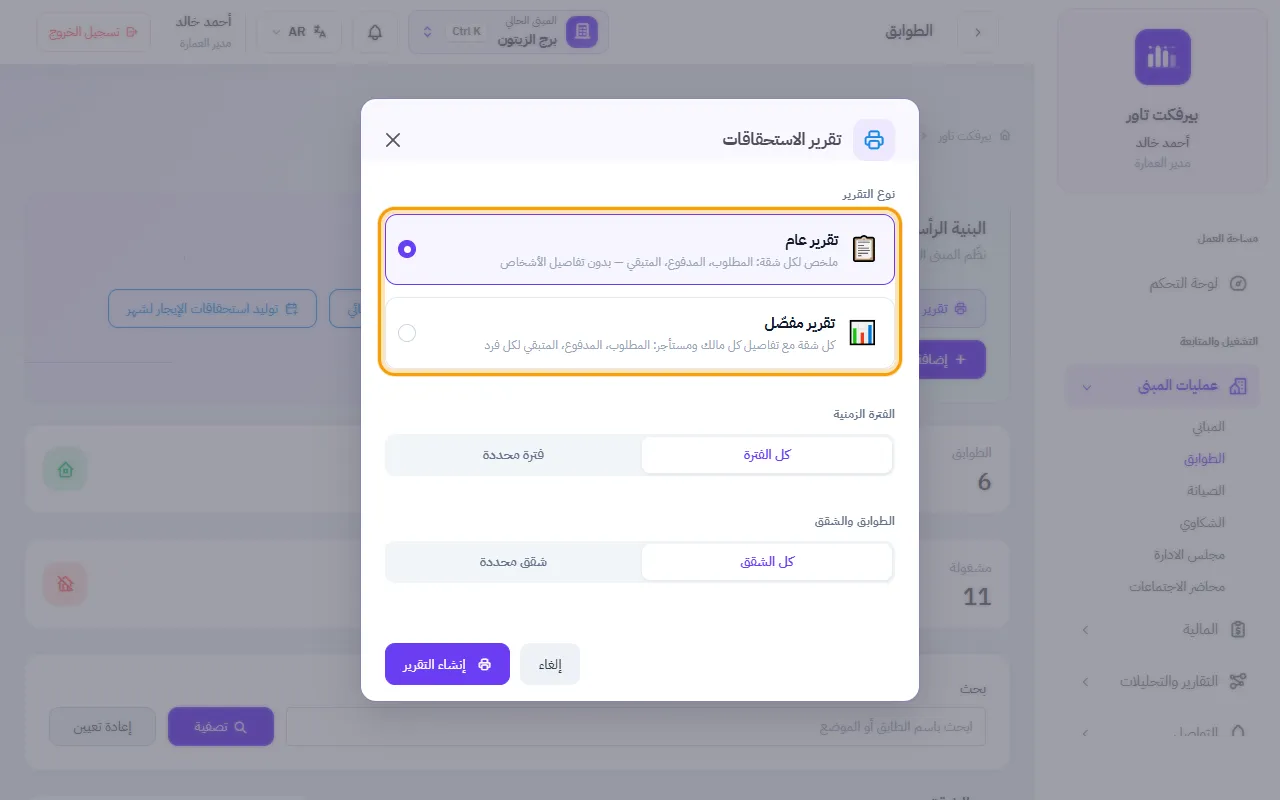
- تقرير عام: لكل شقة المطلوب والمدفوع والمتبقي دون تفاصيل الأشخاص.
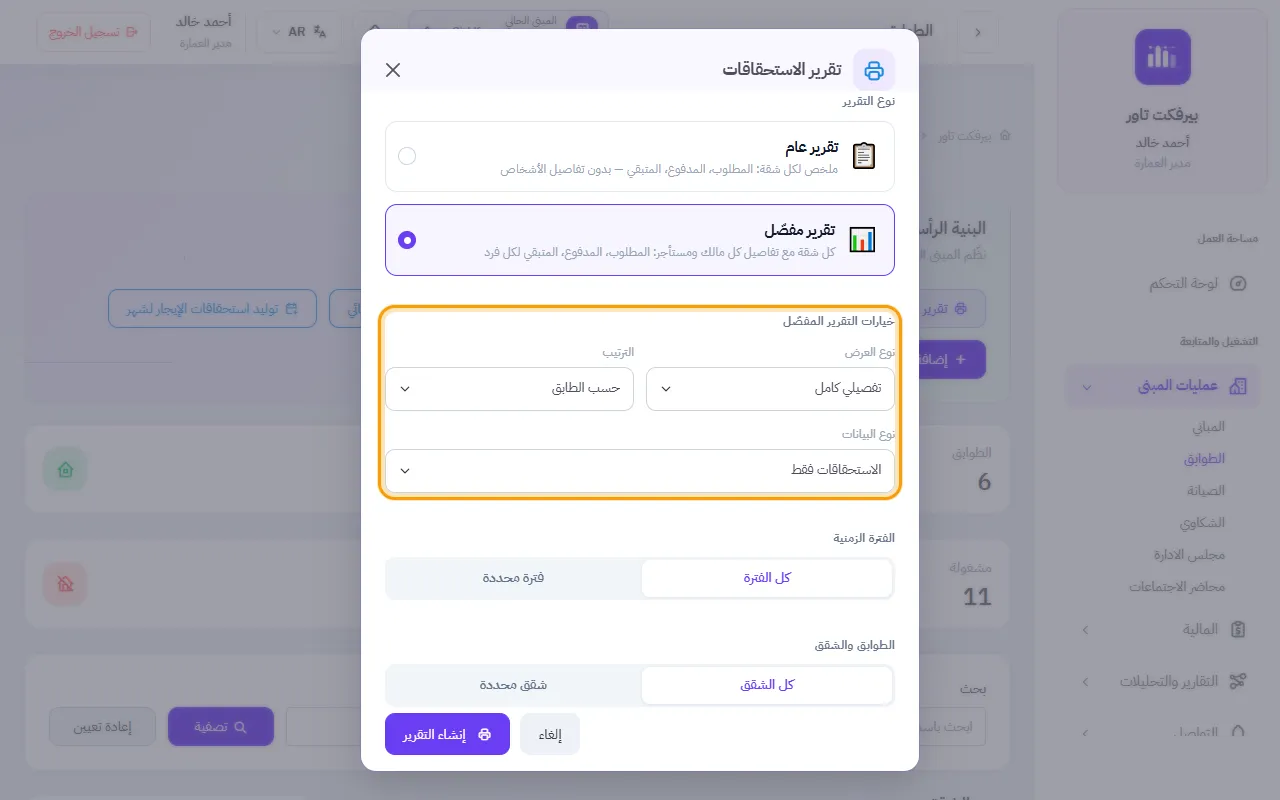
- تقرير مفصّل: تفاصيل كل مالك ومستأجر. تظهر خيارات إضافية: نوع العرض (تفصيلي كامل أو تنفيذي ملخص حسب الطابق)، والترتيب (حسب الطابق، الأكثر متبقياً، أبجدي)، ونوع البيانات (الاستحقاقات فقط، الفواتير فقط، أو الاثنان معاً).
- في الفترة الزمنية اختر كل الفترة أو فترة محددة مع اختصارات مثل هذا الشهر وآخر 90 يوم وهذا العام، أو اكتب من تاريخ وإلى تاريخ.
- في الطوابق والشقق اختر كل الشقق أو شقق محددة وأشّر على الطوابق أو الشقق المطلوبة (يمكنك البحث برقم الشقة).
- اضغط إنشاء التقرير فيفتح جاهزاً للطباعة.
تصدير الملاك
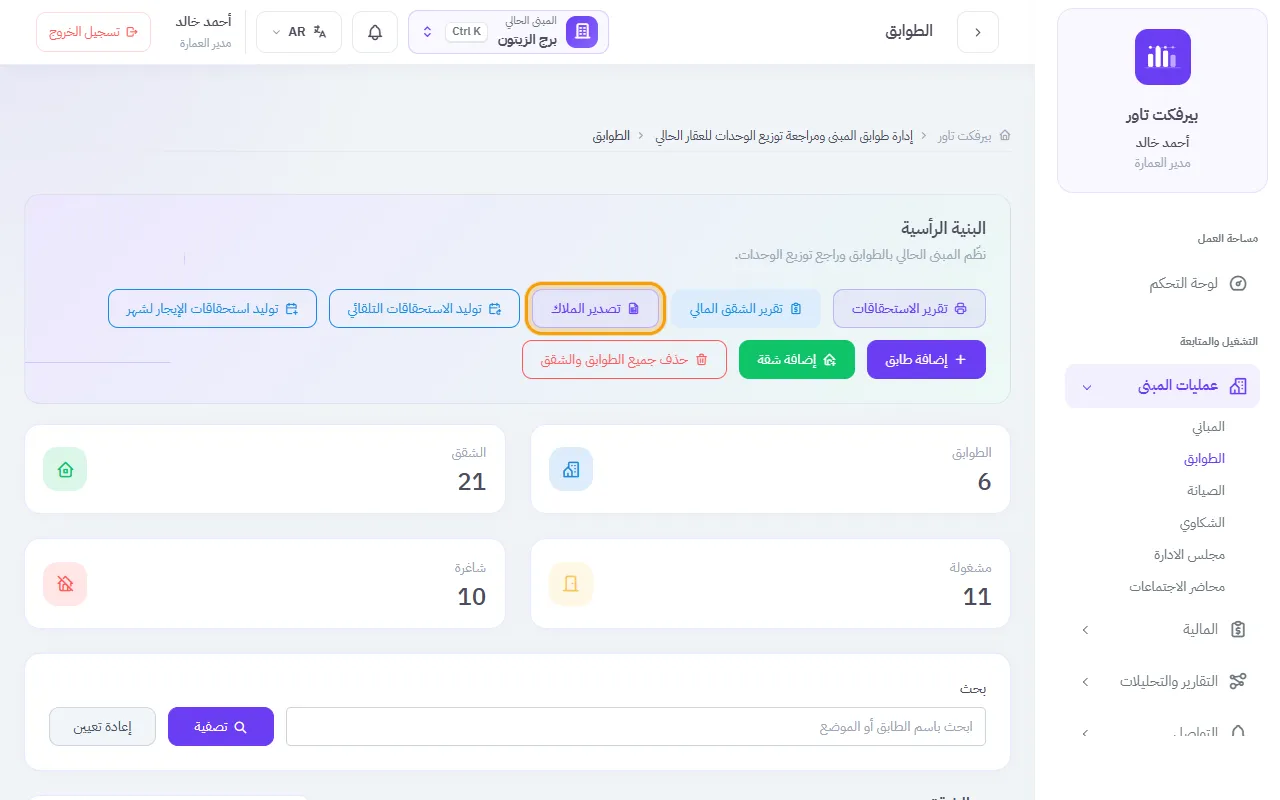
- في صفحة الطوابق اضغط تصدير الملاك.
- يُنزَّل ملف CSV يفتح في Excel، فيه لكل شقة: رقم الشقة، الطابق، الاتجاه، الاسم الكامل للمالك، رقم الجوال، رقم الهوية.
ملاحظات مهمة
- الفترة تُطبَّق على تاريخ استحقاق كل مستحق.
- التقرير العام يعرض فقط الشقق التي عليها استحقاقات.
- ملف الملاك يحتوي أرقام هويات وهواتف؛ احفظه بأمان ولا تشاركه.
- لتقرير الإيجار والمصاريف ونصيب المالك استخدم تقرير الشقق المالي.
-
1الخطوة 1
افتح عمليات المبنى ← الطوابق واضغط تقرير الاستحقاقات.
-
2الخطوة 2
في نوع التقرير اختر تقرير عام (لكل شقة المطلوب والمدفوع والمتبقي) أو تقرير مفصّل (تفاصيل كل مالك ومستأجر).
-
3الخطوة 3
مع التقرير المفصّل تظهر خيارات إضافية: نوع العرض (تفصيلي كامل أو تنفيذي ملخص حسب الطابق)، والترتيب، ونوع البيانات (الاستحقاقات أو الفواتير أو الاثنان معاً).
-
4الخطوة 4
في الفترة الزمنية اختر كل الفترة أو فترة محددة (مع اختصارات مثل هذا الشهر وآخر 90 يوم)، وفي الطوابق والشقق اختر كل الشقق أو شقق محددة. ثم اضغط إنشاء التقرير فيفتح جاهزاً للطباعة.
-
5الخطوة 5
تصدير الملاك: في صفحة الطوابق اضغط تصدير الملاك لتنزيل ملف CSV يفتح في Excel، فيه لكل شقة: رقم الشقة والطابق والاتجاه واسم المالك وجواله ورقم هويته. احفظه بأمان ولا تشاركه.