Bu kılavuz kimler için?
Binanın adını değiştirmek veya logosunu basılı raporlarda görünecek şekilde yükseltmek isteyen bina yöneticisi için.
Başlamadan önce
- Birden fazla binayı yönetiyorsanız sayfanın üst kısmından doğru binayı seçin.
- Logo görselini PNG, JPG, WEBP, GIF veya SVG formatında ve boyutu 2 MB'ı geçmeyecek şekilde hazırlayın.
Adımlar
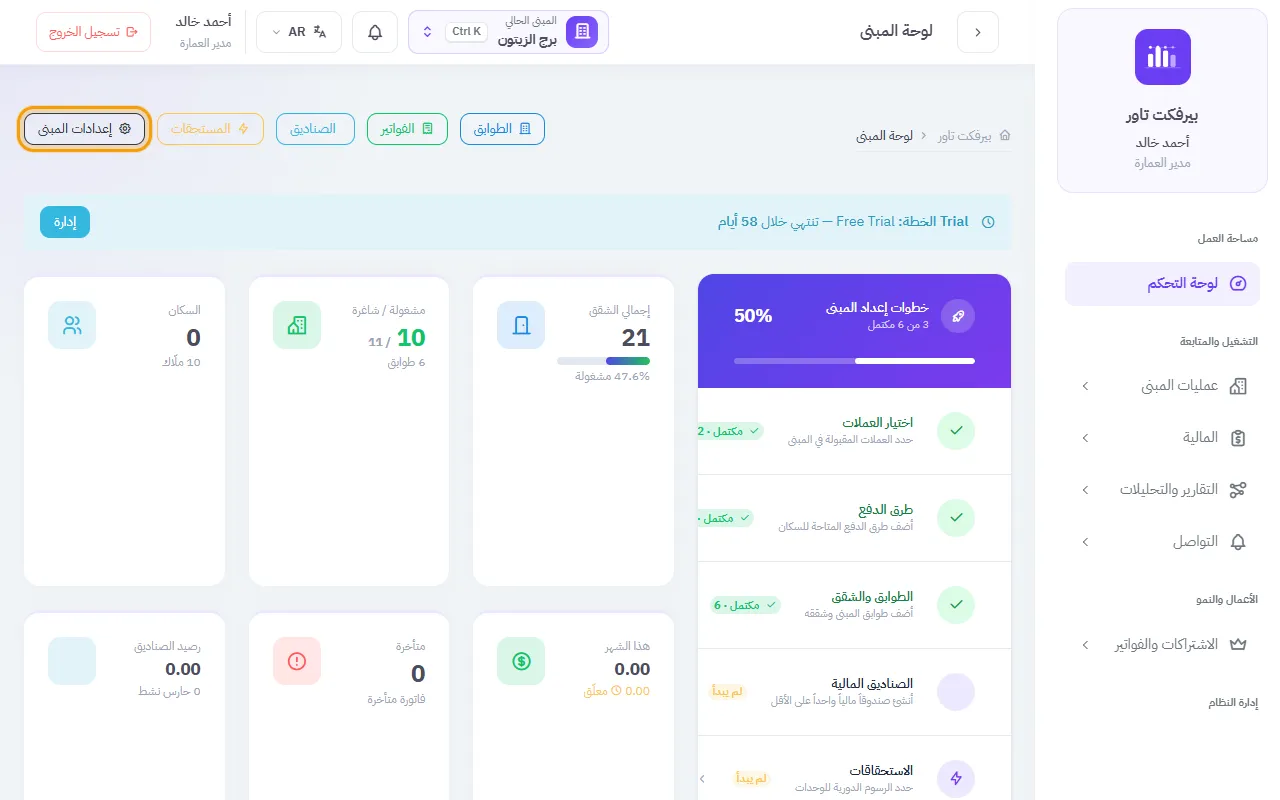
- Yan menüden Ana sayfa ← Denetim Masası.
- Sayfanın üst kısmındaki Bina Ayarları.
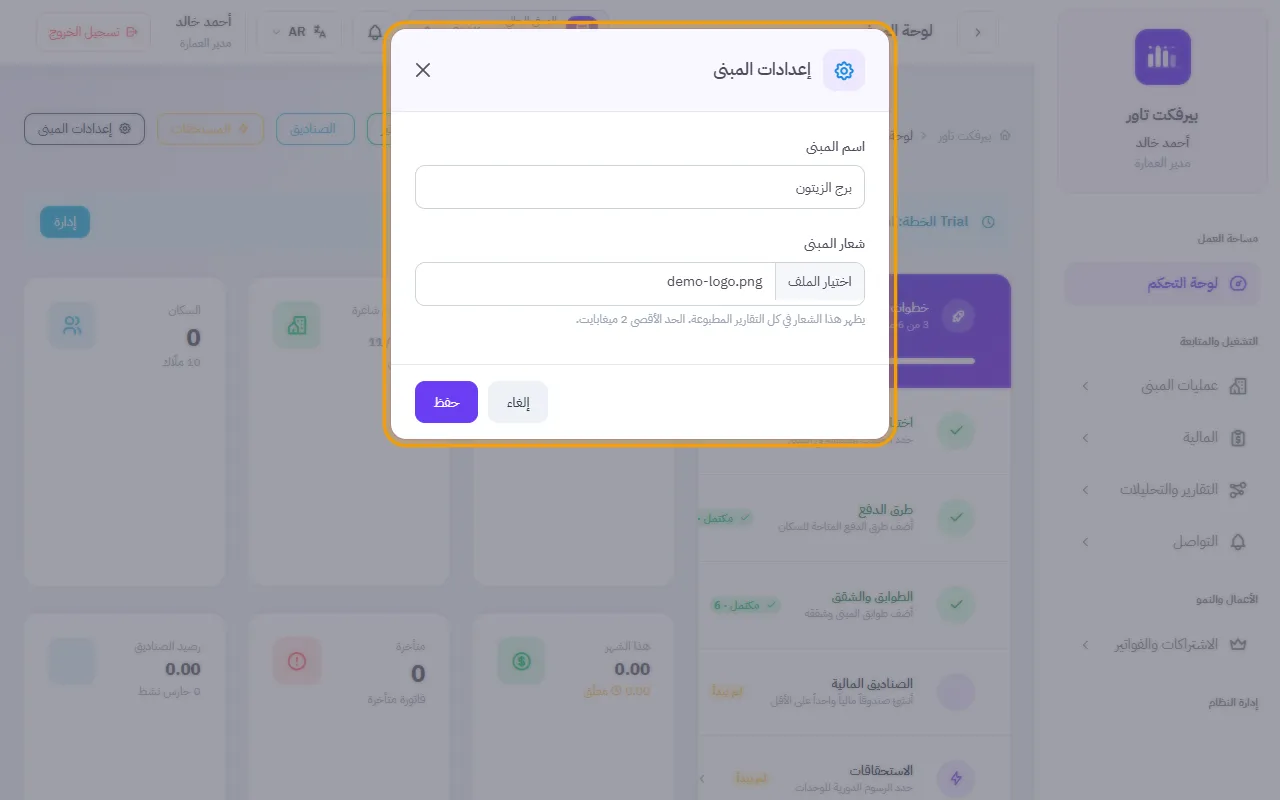
- Bina Ayarları penceresinde Bina Adı alanını düzenleyin (gerekli), örneğin: Nakheel Tower.
- Bina Logosu alanında cihazınızdan logo resmini seçin. Mevcut logo, varsa alanın üzerinde görünür.
- Kaydet.
Sonuç
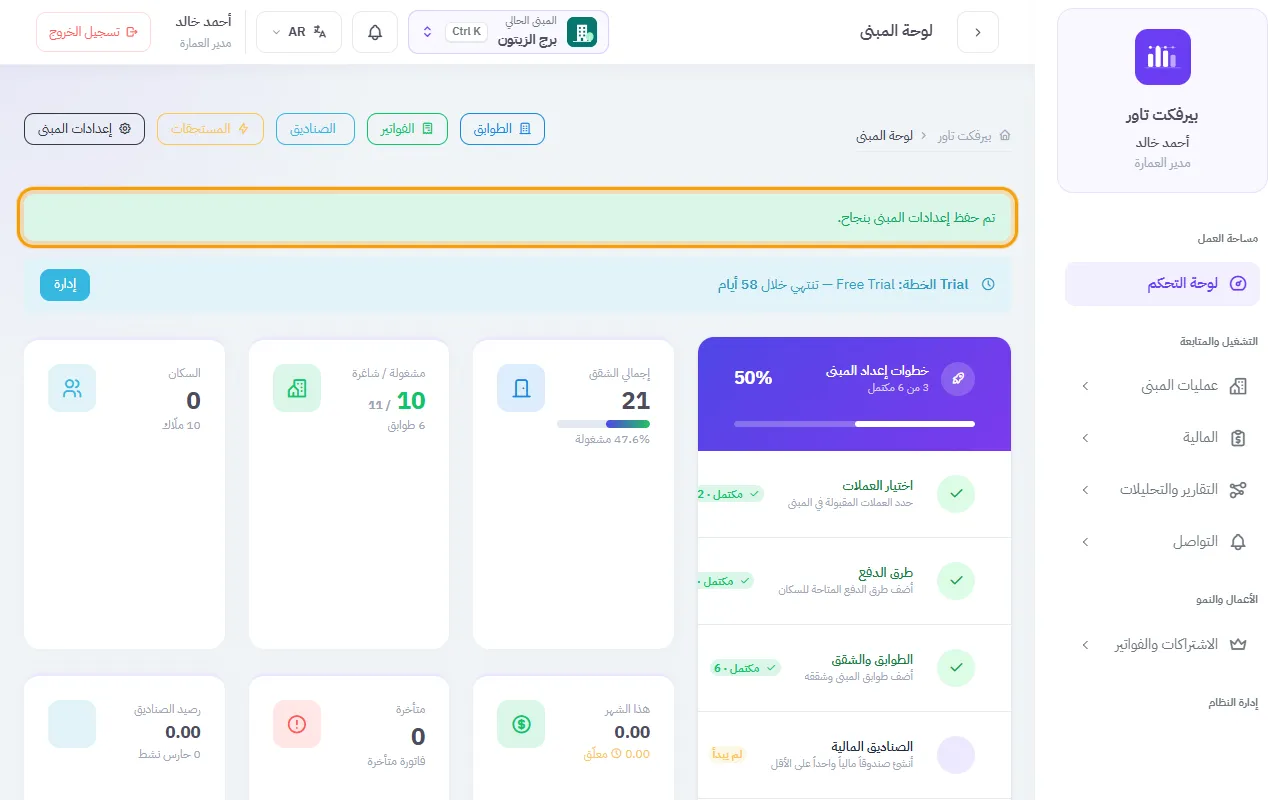
“Bina ayarları başarıyla kaydedildi” mesajı görünür, yeni ad kontrol panelinde görünür ve logo, yazdırılan tüm raporların başlığına yazdırılır.
Önemli notlar
- Platformdaki başka bir binanın kullanıcı adı kullanılamaz; Başka bir ad seçmenizi isteyen bir mesaj görünecektir.
- Binanın telefon numarası, adresi ve e-postası mobil uygulamadan değiştirilir (Diğer → Ayarlar).
- Varsayılan oluşturma para birimi, Oluşturma Para Birimleri sayfasından belirlenir (oluşturma para birimlerinin açıklamasına bakın).
- Bina Ayarları düğmesini görmüyorsanız izniniz yok demektir; bina yöneticinizle iletişime geçin.
-
1Adım 1
من القائمة الجانبية افتح لوحة التحكم، وفي أعلى الصفحة اضغط زر إعدادات المبنى.
-
2Adım 2
في نافذة إعدادات المبنى عدّل حقل اسم المبنى (مطلوب)، وفي حقل شعار المبنى اختر صورة الشعار من جهازك (PNG أو JPG أو WEBP أو GIF أو SVG، حتى 2 ميغابايت). يظهر الشعار الحالي فوق الحقل إن وُجد.
-
3Adım 3
اضغط حفظ. تظهر رسالة «تم حفظ إعدادات المبنى بنجاح»، ويظهر الاسم الجديد في لوحة التحكم، ويُطبع الشعار في رأس كل التقارير المطبوعة.
Bu kılavuz kimler için?
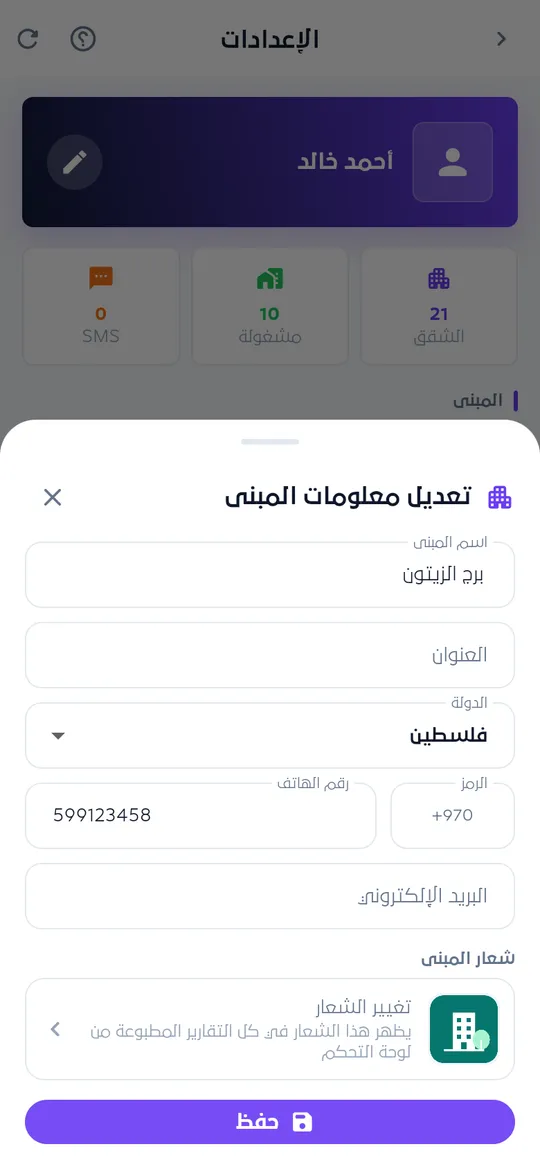
Bina verilerini cep telefonundan değiştirmek isteyen bina yöneticisi için: ad, adres, telefon, e-posta ve logo.
Adımlar
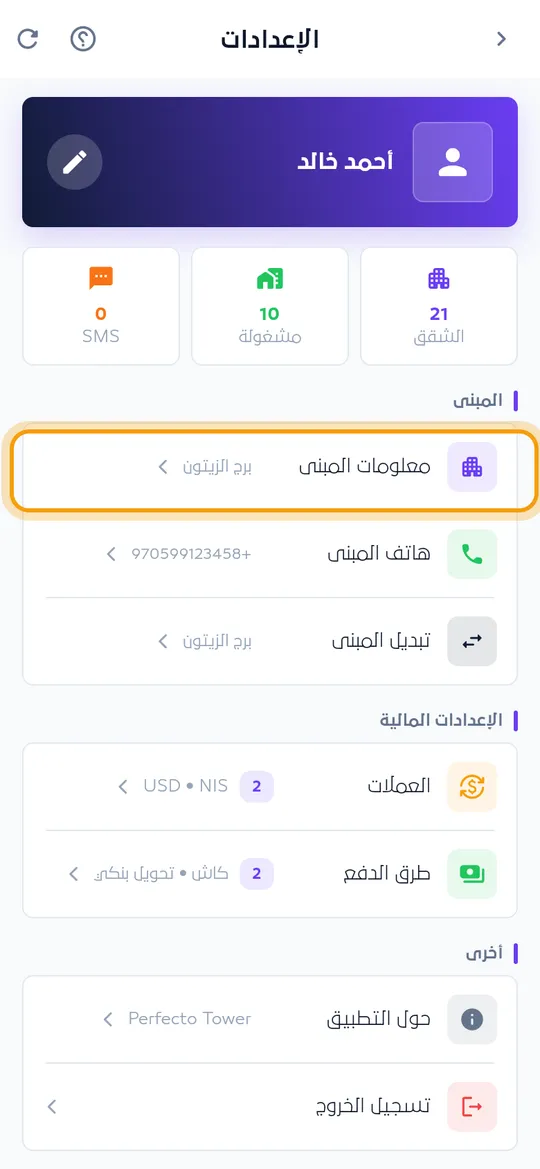
- Alt gezinme çubuğundan seçin: Daha fazla ardından Ayarlar.
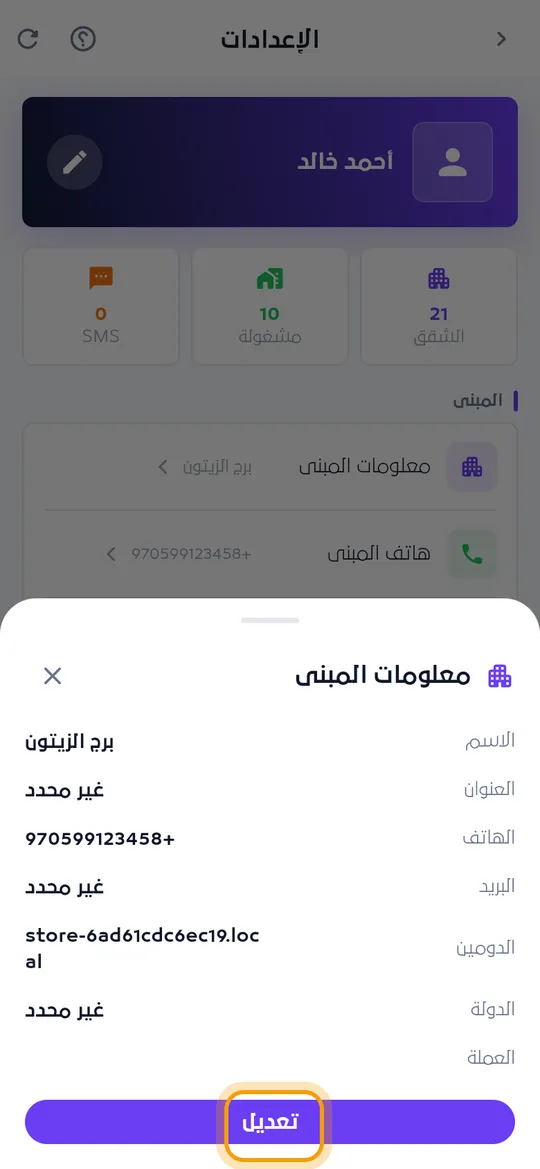
- Geçerli verileri (isim, adres, telefon, posta, alan adı, ülke, para birimi) görüntülemek için Bina bölümünde Bina Bilgileri'ni tıklayın.
- Düzenle penceresini açmak için Düzenle'yi tıklayın (veya doğrudan Bina Telefonu.
- Alanları düzenle:
- Bina adı (gerekli).
- Başlık (isteğe bağlı).
- Ülke ardından Telefon numarası — ülke kodu otomatik olarak numaranın yanında görünür; örneğin: 599123456.
- E-posta (isteğe bağlı).
- Bina logosu: Logo Seç veya Logoyu Değiştir'e basın ve kameradan veya galeriden bir resim seçin.
- Kaydet.
Sonuç
“Değişiklikler kaydedildi” mesajı görünür, bina verileri ayarlarda güncellenir ve kontrol panelinden yazdırılan raporlarda logo görünür.
Önemli notlar
- Bina adının zaten kullanımda olduğunu belirten bir mesaj görünürse farklı bir ad seçin.
- Burada görüntülenen para birimi binanın varsayılan para birimidir ve web kontrol panelinden (Bina Para Birimleri).
- Düzenleme izniniz olmadığı için "Bina bilgileri güncellenemiyor" mesajı görünüyorsa bina yöneticisiyle iletişime geçin.
-
1Adım 1
من الشريط السفلي اضغط المزيد ثم الإعدادات. في قسم المبنى اضغط معلومات المبنى.
-
2Adım 2
تظهر البيانات الحالية (الاسم، العنوان، الهاتف، البريد، الدومين، الدولة، العملة). اضغط تعديل لتفتح نافذة تعديل معلومات المبنى.
-
3Adım 3
عدّل اسم المبنى (مطلوب)، والعنوان، والدولة ثم رقم الهاتف (يظهر رمز الدولة تلقائياً)، والبريد الإلكتروني، وشعار المبنى من الكاميرا أو المعرض. ثم اضغط حفظ.