Bu kılavuz kimler için?
Binasını Perfect Tower'a web sitesinden ilk kez kaydettirmek isteyenler için.
Başlamadan önce
- Binanın adını, adınızı, cep telefonu numaranızı ve e-posta adresinizi hazırlayın.
- Bir temsilciden veya arkadaşınızdan yönlendirme bağlantısı alırsanız, yönlendirme kodunun otomatik olarak hesaplanması için siteyi bu bağlantı üzerinden açın.
Adımlar
- Perfect Tower web sitesini açın ve Paketler bölümüne gidin, ardından uygun pakette Başlayın'ı tıklayın.
- Binanızı kaydedin ve denemeyi başlatın formunda Ödeme döngüsü: Aylık veya Yıllık.
- Ülke'yi seçin ve ardından ülke kodu olmadan Cep telefonu numarası yazın.
- Bina adını (örneğin: Shorouk Tower) yazın, ardından yöneticinin adını (tam adınız) ve ardından e-posta.
- İstek Gönder.
- Giriş bilgilerini (kullanıcı adı ve geçici şifre) göreceksiniz, ardından doğrudan kontrol paneline gideceksiniz.
- Geçici şifrenizi değiştirmeniz istenecek ve ardından kuruluma başlamak için Building Coins sayfası açılacaktır.
Sonuç
Binanız, seçtiğiniz plan üzerinde deneme süresiyle oluşturulur ve siz bina yöneticisi olursunuz.
Önemli notlar
- Tüm alanlar zorunludur ve e-posta adresi geçerli olmalıdır.
- Cep telefonu numaranızı veya e-posta adresinizi zaten kaydettiyseniz, sistem size yeni binayı mevcut hesabınıza eklemek isteyip istemediğinizi soracak ve ardından normal şifrenizi girecektir.
- Paketinizi daha sonra Abonelikler ve Faturalar ← Planım.
-
1Adım 1
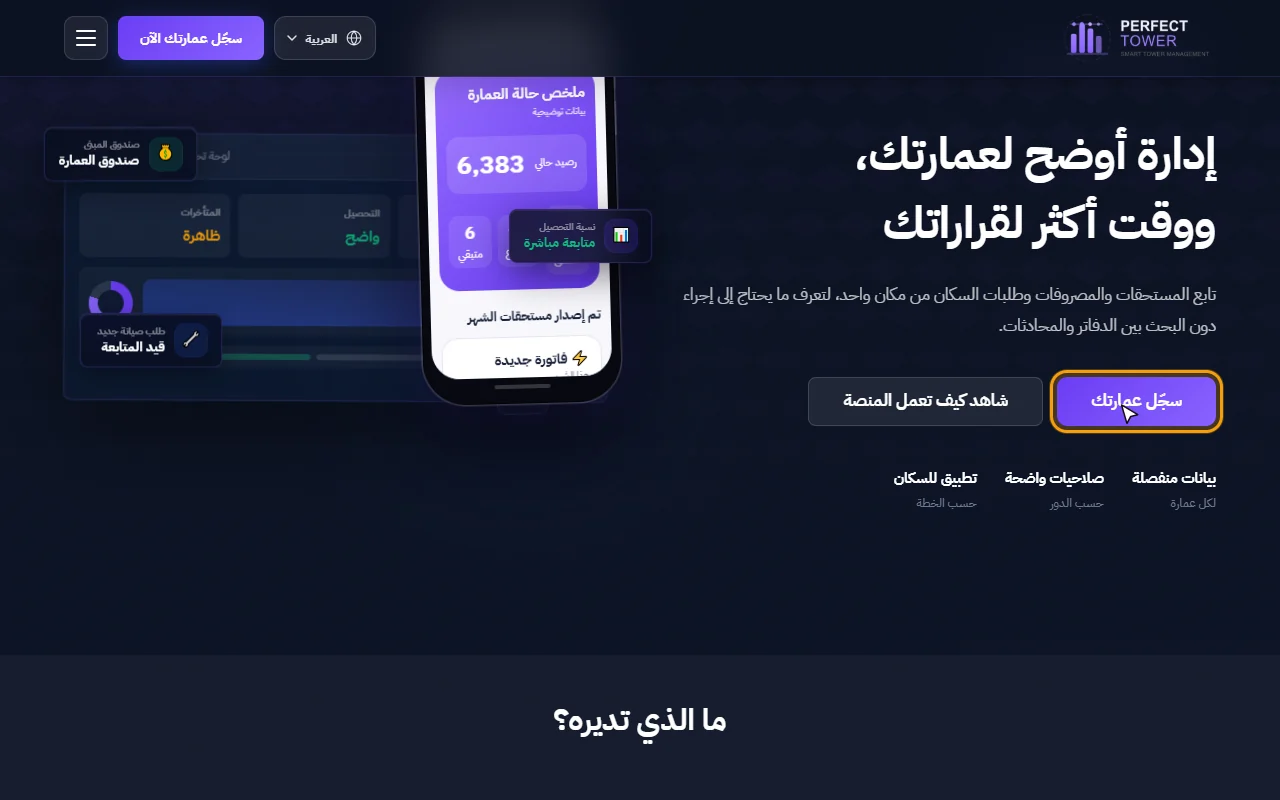
من الصفحة الرئيسية لموقع بيرفكت تاور اضغط زر سجّل عمارتك (أو زر سجّل عمارتك الآن في أعلى الصفحة).
-
2Adım 2
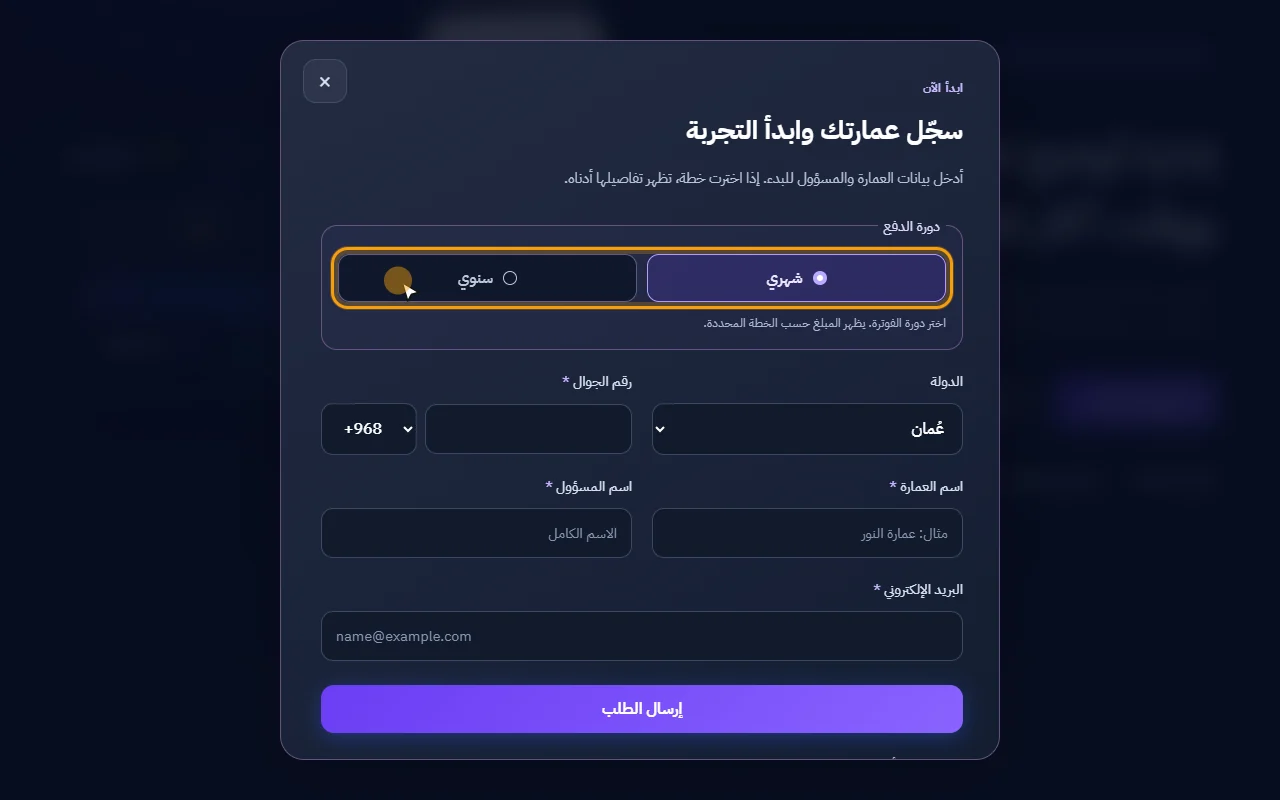
تفتح نافذة سجّل عمارتك وابدأ التجربة. اختر دورة الدفع: شهري أو سنوي.
-
3Adım 3
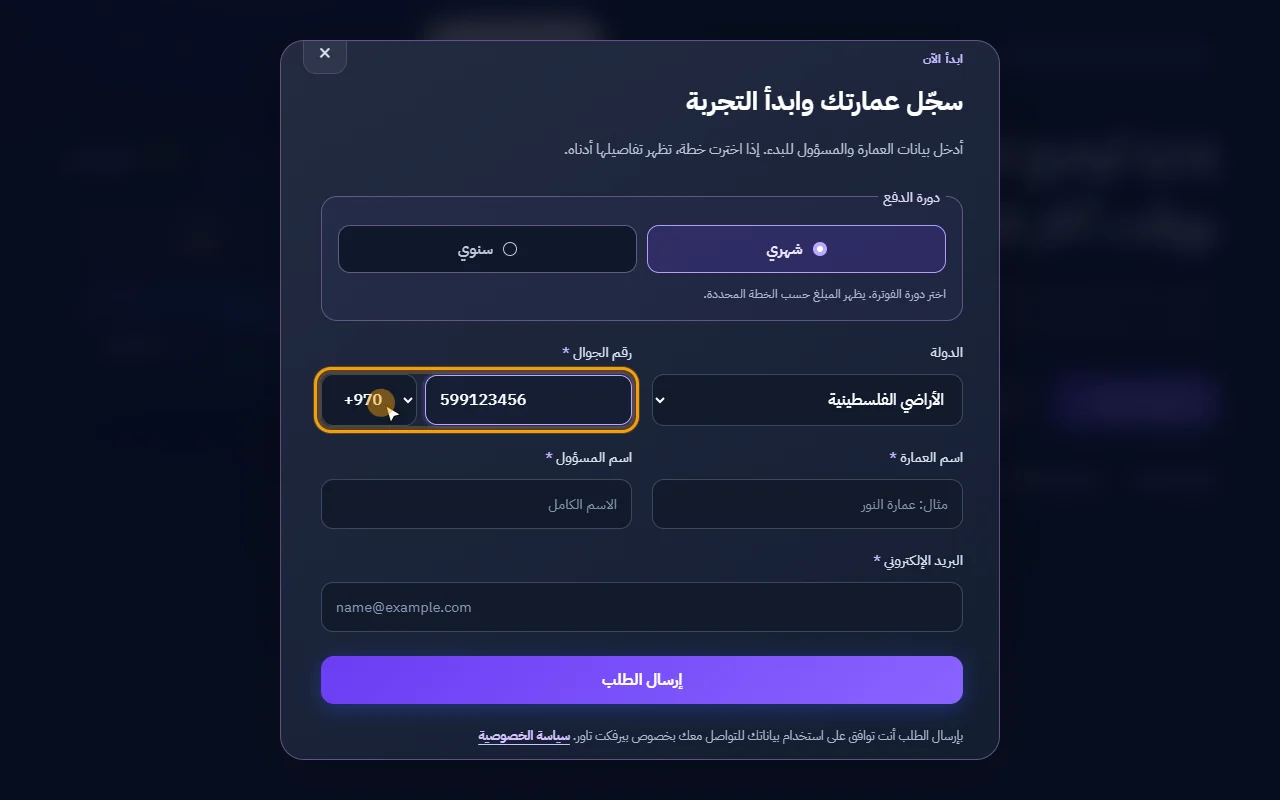
اختر الدولة، وتأكد من رمز الدولة بجانب رقم الجوال، ثم اكتب رقم جوالك (مثال: 599123456).
-
4Adım 4
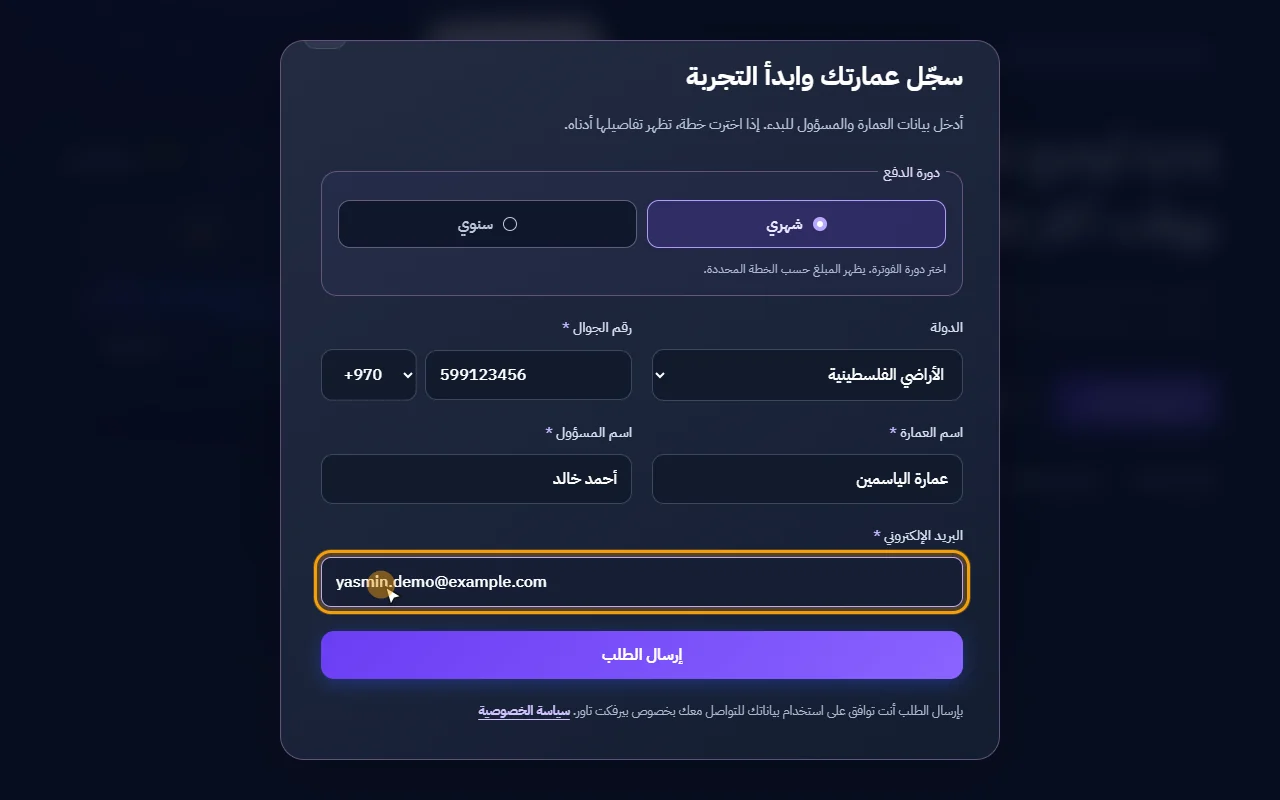
اكتب اسم العمارة واسم المسؤول والبريد الإلكتروني. من بريدك يُصنع اسم المستخدم الذي تدخل به.
-
5Adım 5
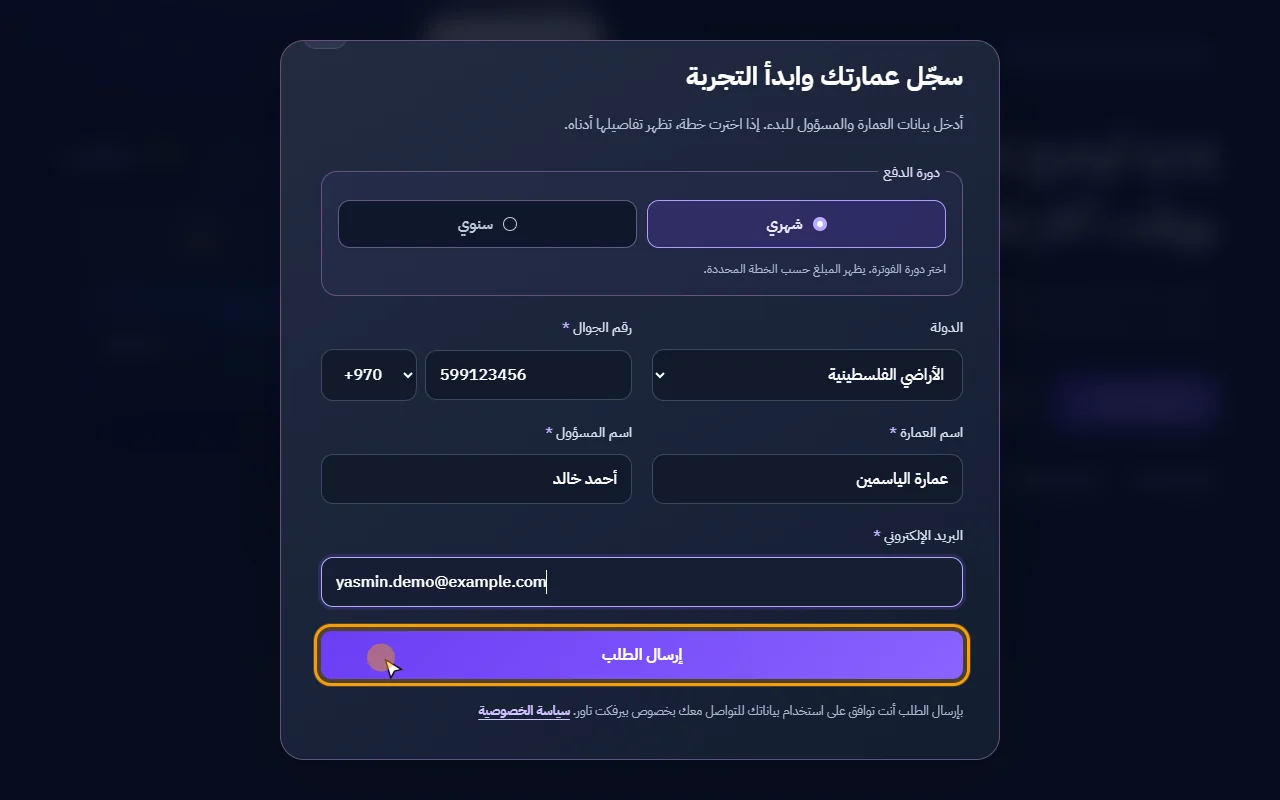
راجع البيانات ثم اضغط إرسال الطلب.
-
6Adım 6
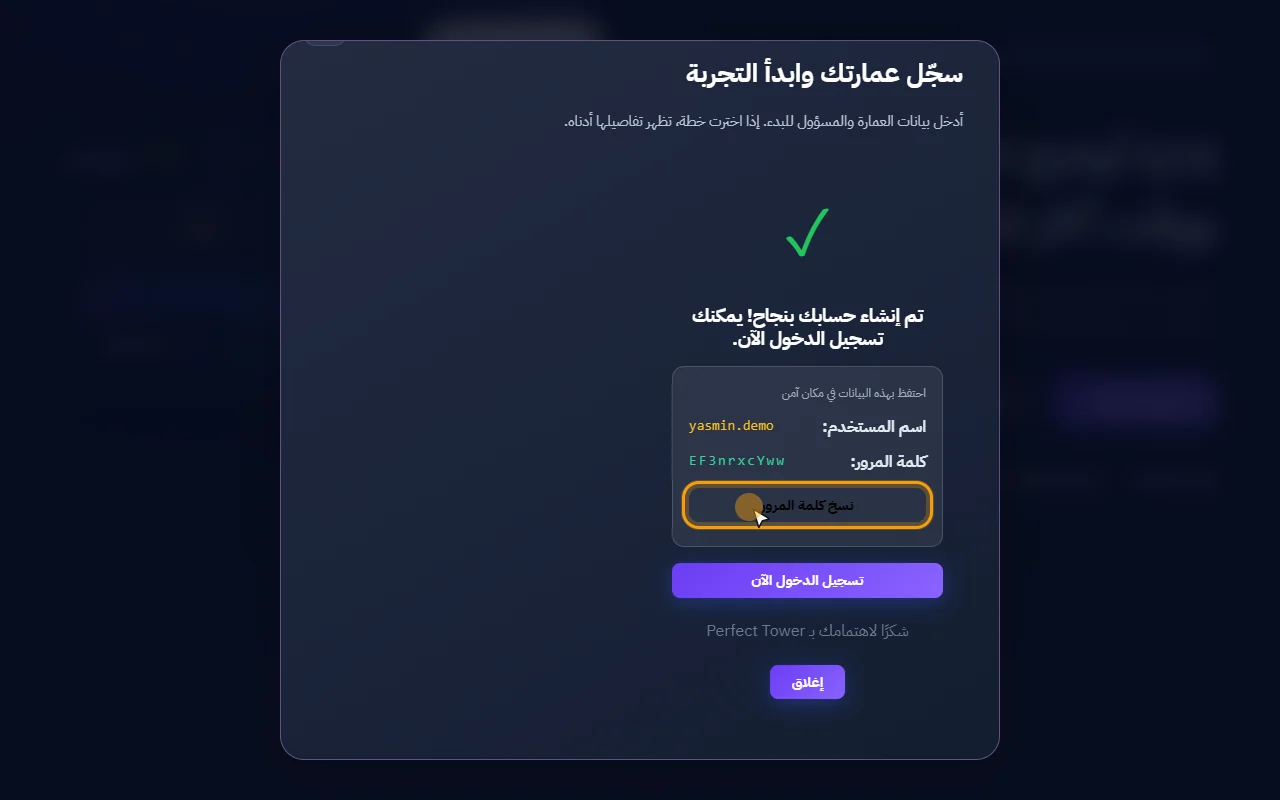
تظهر رسالة تم إنشاء حسابك بنجاح! مع اسم المستخدم وكلمة المرور. اضغط نسخ كلمة المرور واحفظها في مكان آمن.
-
7Adım 7
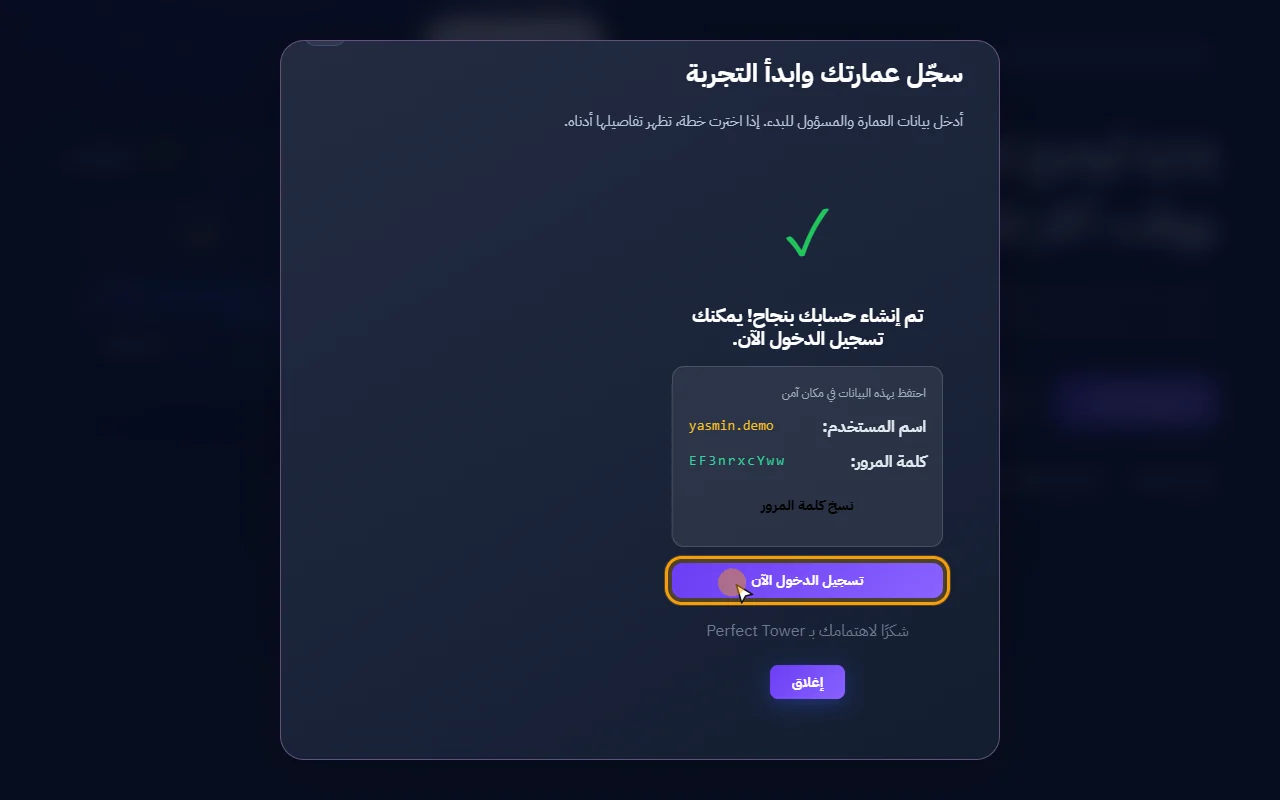
اضغط تسجيل الدخول الآن لتدخل لوحة تحكم عمارتك مباشرة.
-
8Adım 8
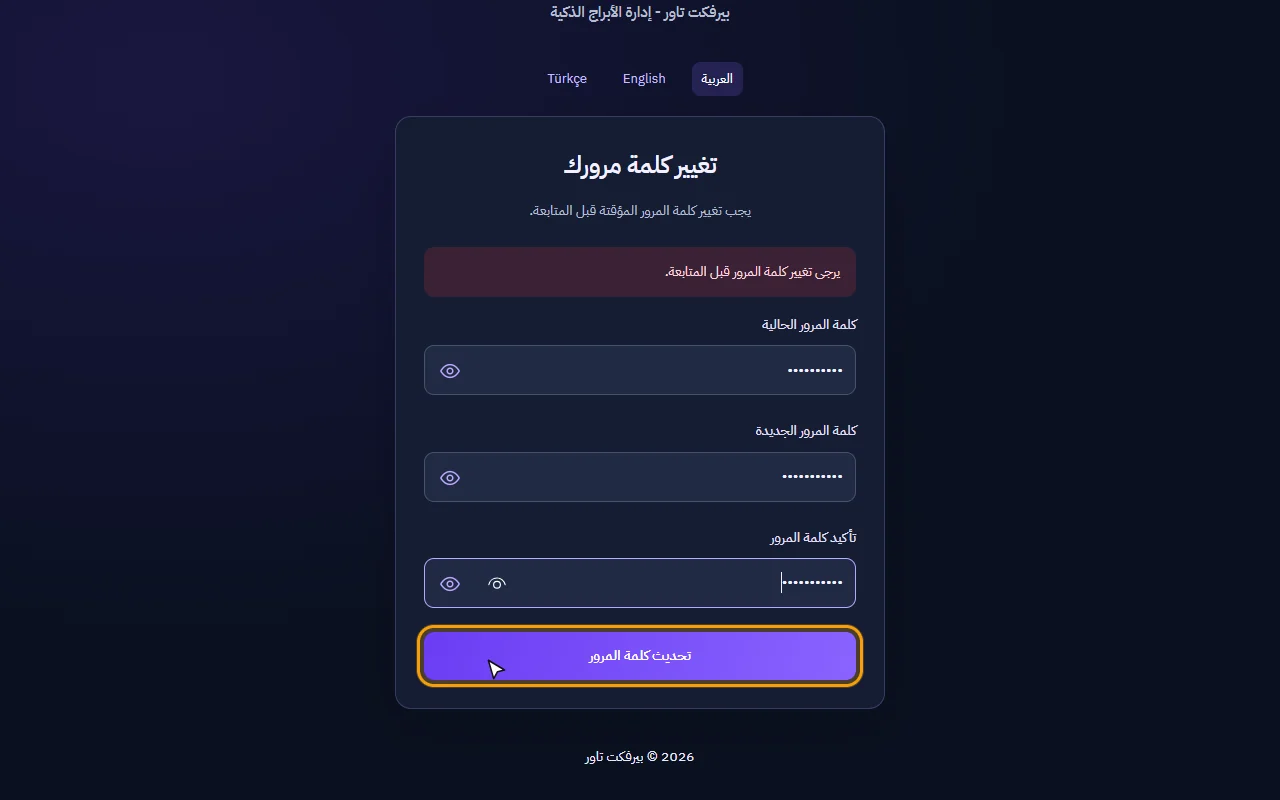
في أول دخول يطلب النظام تغيير كلمة مرورك: الصق كلمة المرور المؤقتة في كلمة المرور الحالية، واكتب كلمة مرور جديدة في كلمة المرور الجديدة وتأكيد كلمة المرور، ثم اضغط تحديث كلمة المرور.
-
9Adım 9
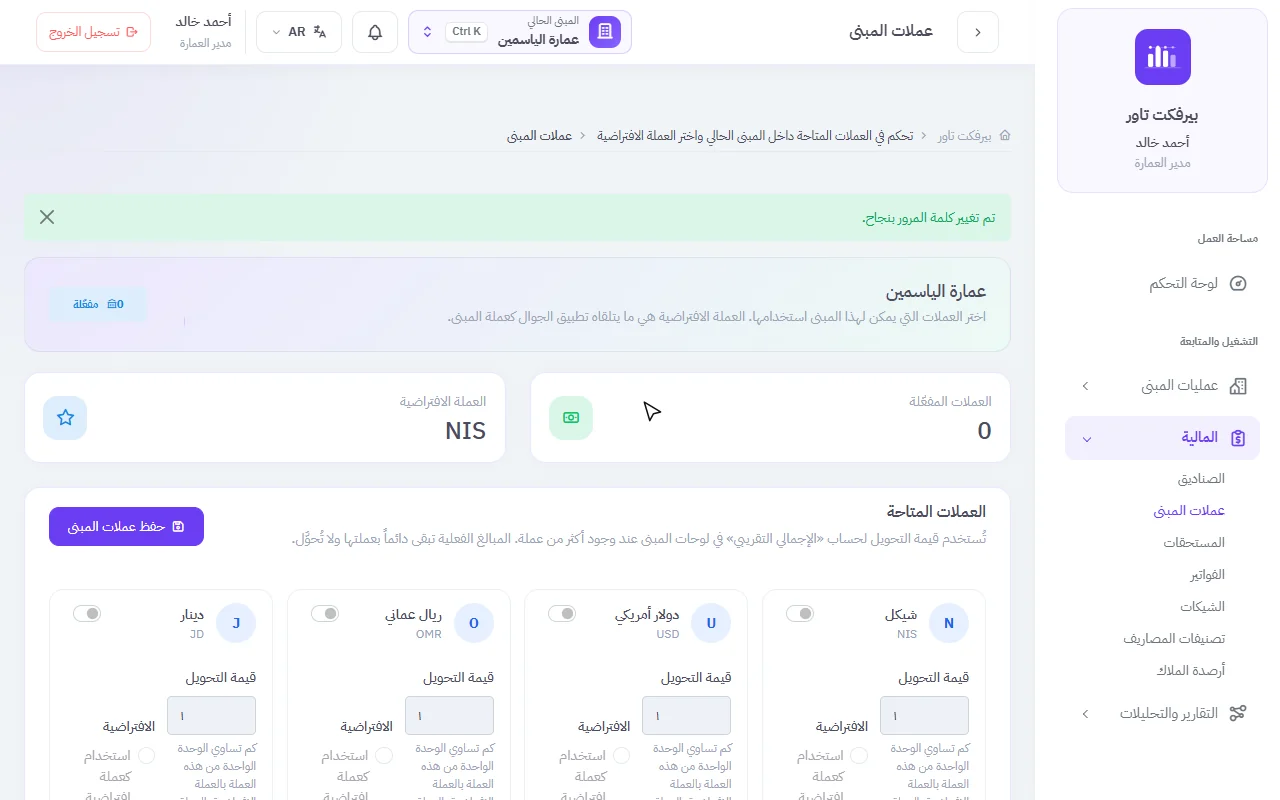
تظهر رسالة تم تغيير كلمة المرور بنجاح وتنتقل إلى عملات المبنى، أول خطوة في إعداد عمارتك. تابع بعدها شرح خطوات الإعداد الأولى للمبنى.
Bu kılavuz kimler için?
Binasını mobil uygulamadan kayıt ettirmek isteyenler için.
Başlamadan önce
- Binanın adını, cep telefonu numaranızı, kimlik numaranızı ve varsa yönlendirme kodunu hazırlayın.
Adımlar
- Giriş ekranında, Platformda yeni misiniz? altında Binanızı kaydettirin.
- Mimari Bilgileri bölümünde Mimari Adı yazın ve Varsayılan Para Birimi.
- Abonelik Planı bölümünde paketi seçin. Aylık ve yıllık fiyatı ve deneme süresini görmek için Ayrıntılar'ı tıklayın, ardından Bu planı seçin.
- Hesap Bilgileri bölümünde şunu girin: Ad, Soyadı, Ülke, ardından Telefon, Kimlik Numarası, E-posta (isteğe bağlı), Şifre ve Cinsiyet.
- Yönlendirme kodunuz varsa bunu Yönlendirme Kodu alanına yazın ve Doğrula'ya basın; Yönlendirme kodu uygulandı!.
- Mimarlık Tescili.
Sonuç
Bina oluşturulur ve para birimlerini ve ödeme yöntemlerini seçmek için doğrudan Finansal Ayarlar ekranına, ardından da ana sayfaya gidersiniz.
Önemli notlar
- Eğer Mimari adı zaten kullanımda mesajı görüntülenirse farklı bir ad seçin.
- Telefon numarası zaten kullanımda mesajı bir hesabınız olduğu anlamına gelir; yeni bir hesap oluşturmak yerine bu hesapla oturum açın.
- Cep telefonu numarasının uzunluğu, seçilen ülkenin gerektirdiği uzunlukta olmalıdır.
-
1Adım 1
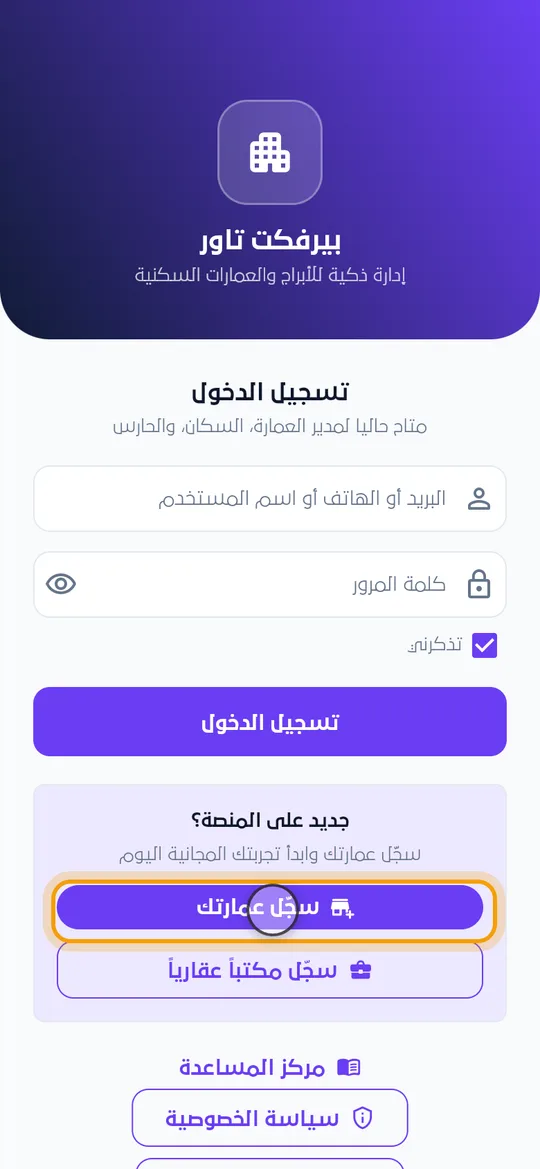
من شاشة تسجيل الدخول في التطبيق، تحت جديد على المنصة؟، اضغط سجّل عمارتك.
-
2Adım 2
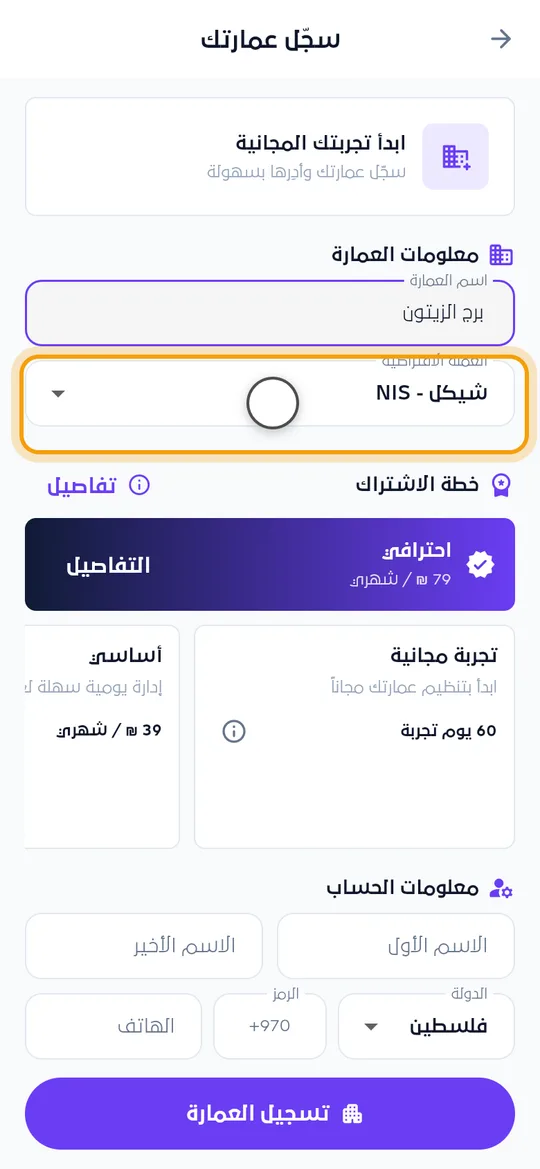
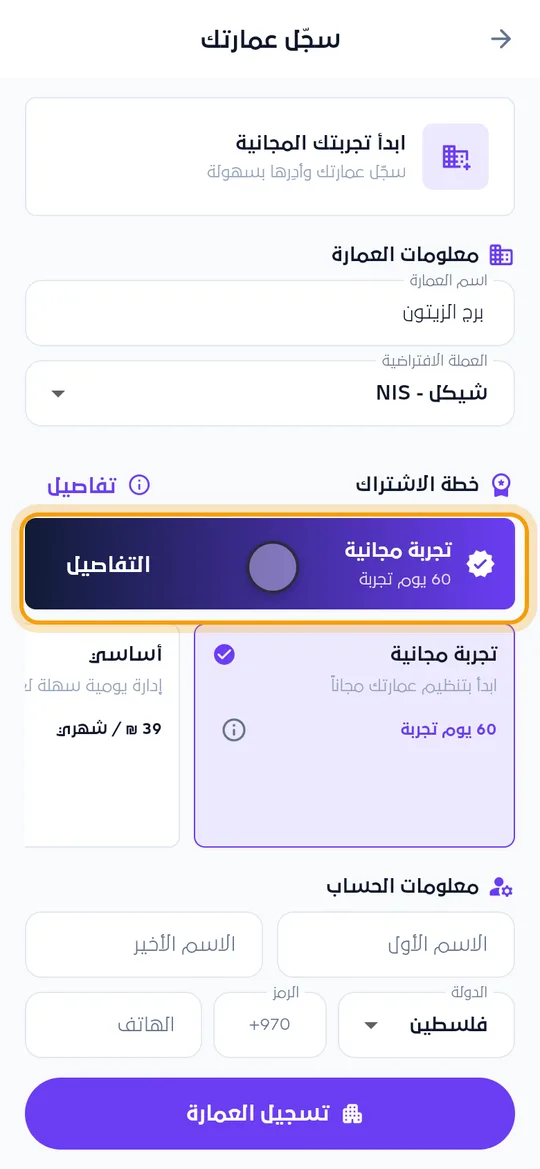
في معلومات العمارة اكتب اسم العمارة، وتأكد من العملة الافتراضية (مثال: شيكل - NIS).
-
3Adım 3
في خطة الاشتراك اختر الخطة المناسبة من البطاقات، مثلاً تجربة مجانية (60 يوم). زر التفاصيل يعرض ما تشمله الخطة.
-
4Adım 4
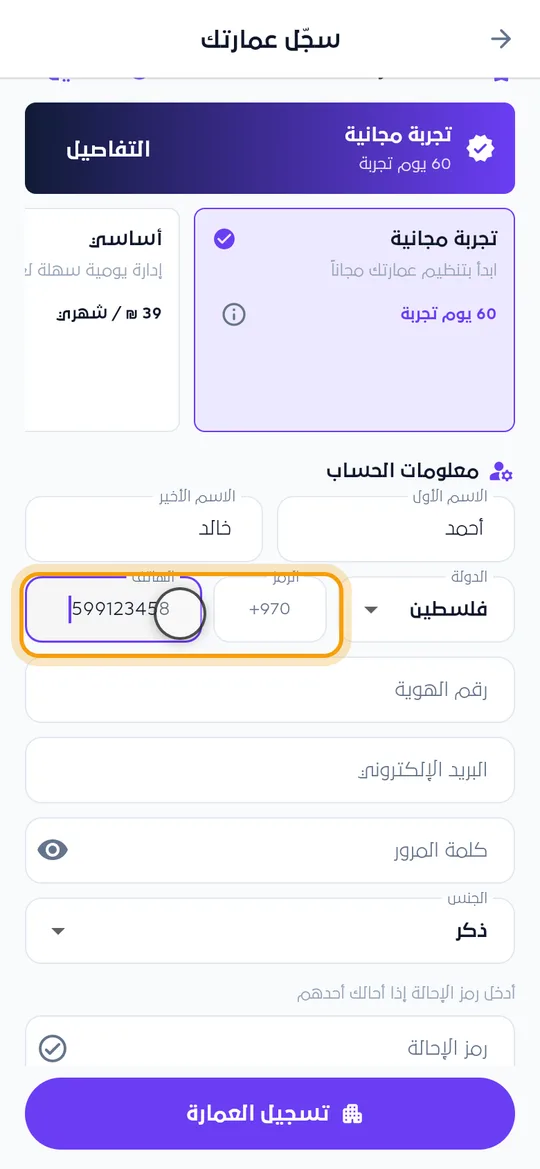
في معلومات الحساب اكتب الاسم الأول والاسم الأخير، ثم اختر الدولة واكتب رقم الهاتف؛ رمز الدولة يظهر تلقائياً.
-
5Adım 5
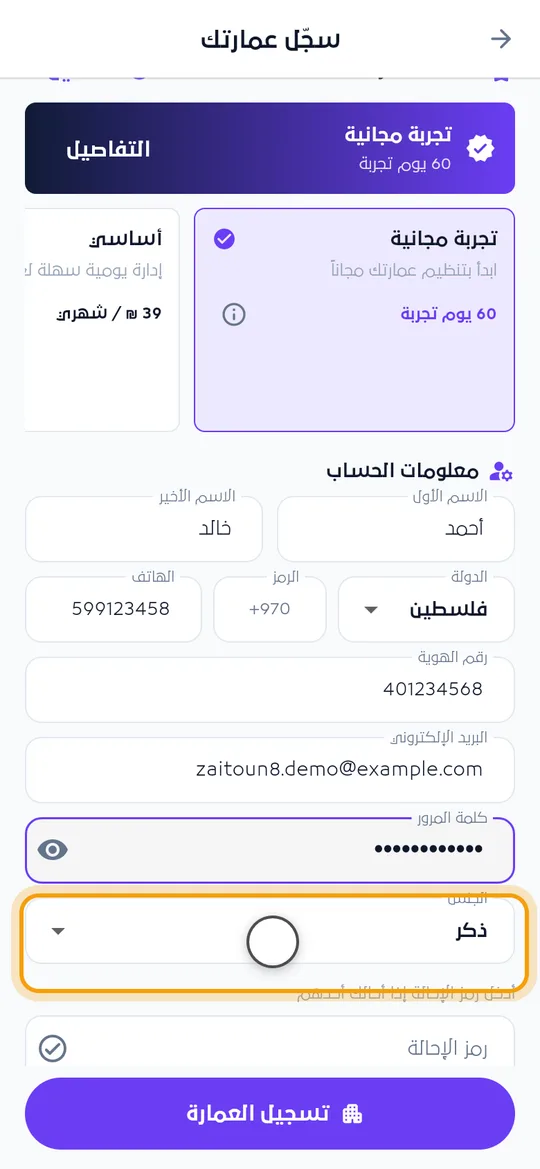
اكتب رقم الهوية (هو اسم المستخدم الذي تدخل به)، ثم البريد الإلكتروني (اختياري) وكلمة المرور، واختر الجنس. إن أحالك أحد فاكتب رمز الإحالة.
-
6Adım 6
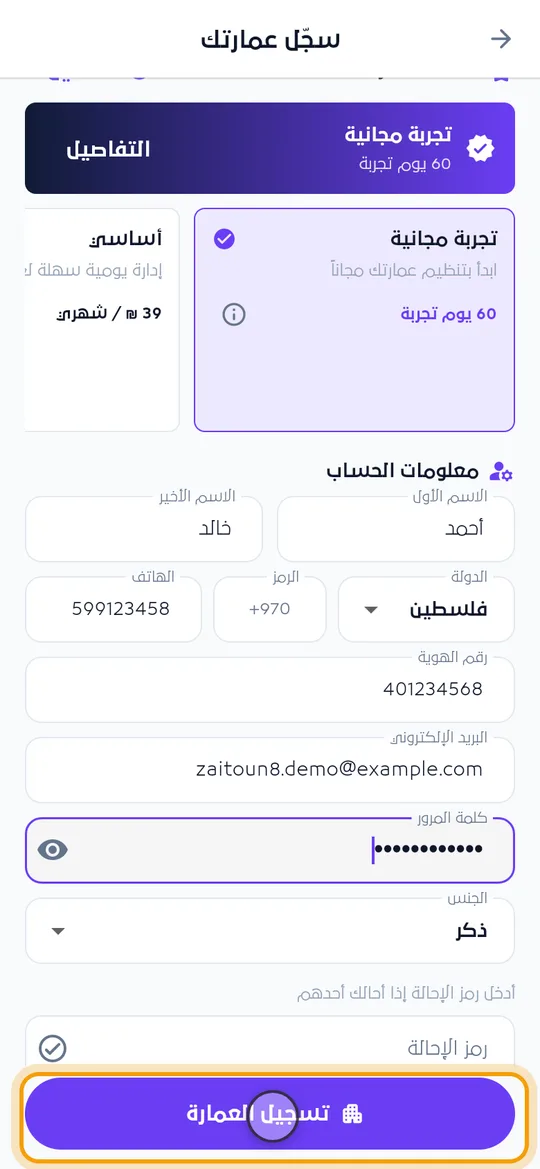
اضغط تسجيل العمارة أسفل الشاشة.
-
7Adım 7
يُنشأ حسابك وتدخل إلى عمارتك مباشرة. في الرئيسية تجد خطوات إعداد المبنى؛ ابدأ بها لتجهيز عمارتك.