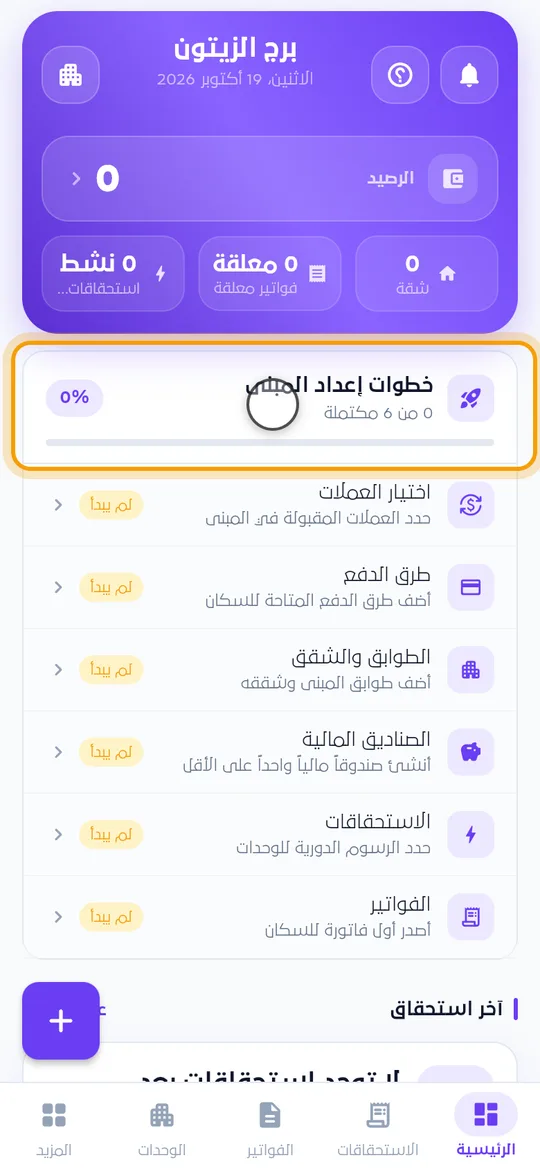
لمن هذا الشرح؟
لمن يريد تسجيل عمارته في Perfect Tower لأول مرة من الموقع الإلكتروني.
قبل أن تبدأ
- جهّز اسم العمارة، اسمك، رقم جوالك، وبريدك الإلكتروني.
- إذا وصلك رابط إحالة من وكيل أو صديق، افتح الموقع من خلال هذا الرابط حتى يُحتسب كود الإحالة تلقائياً.
الخطوات
- افتح موقع Perfect Tower وانتقل إلى قسم الباقات، ثم اضغط ابدأ الآن على الباقة المناسبة.
- في نموذج سجّل عمارتك وابدأ التجربة اختر دورة الدفع: شهري أو سنوي.
- اختر الدولة ثم اكتب رقم الجوال بدون رمز الدولة.
- اكتب اسم العمارة (مثال: برج الشروق)، ثم اسم المسؤول (اسمك الكامل)، ثم البريد الإلكتروني.
- اضغط إرسال الطلب.
- ستظهر لك بيانات الدخول (اسم المستخدم وكلمة مرور مؤقتة)، ثم تنتقل مباشرة إلى لوحة التحكم.
- سيُطلب منك تغيير كلمة المرور المؤقتة، وبعدها تفتح صفحة عملات المبنى لتبدأ الإعداد.
النتيجة
يُنشأ مبناك مع فترة تجريبية على الباقة التي اخترتها، وتصبح أنت مدير المبنى.
ملاحظات مهمة
- كل الحقول مطلوبة، ويجب أن يكون البريد الإلكتروني صحيحاً.
- إذا كان رقم الجوال أو البريد مسجلاً لديك مسبقاً سيسألك النظام إن كنت تريد إضافة المبنى الجديد لحسابك الحالي، وعندها تدخل بكلمة مرورك المعتادة.
- يمكنك متابعة باقتك لاحقاً من الاشتراكات والفواتير ← خطتي.
-
1الخطوة 1
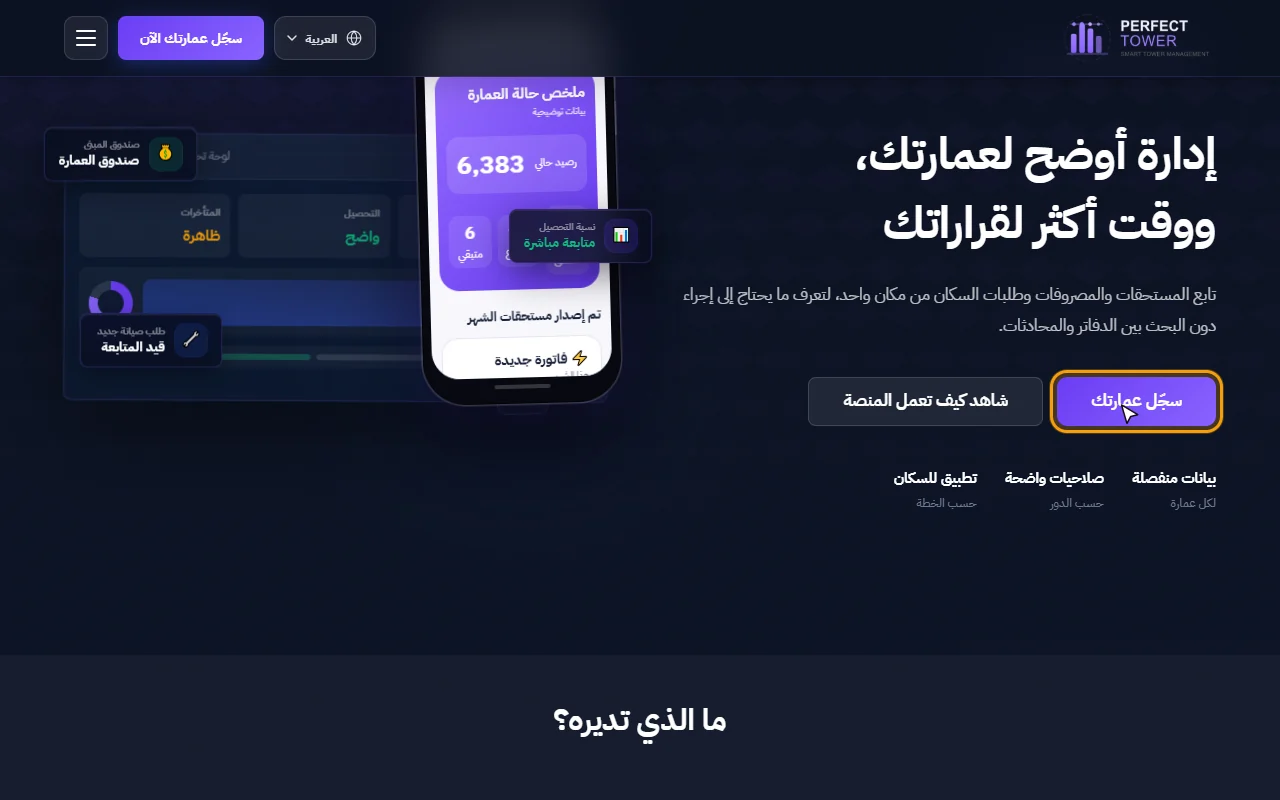
من الصفحة الرئيسية لموقع بيرفكت تاور اضغط زر سجّل عمارتك (أو زر سجّل عمارتك الآن في أعلى الصفحة).
-
2الخطوة 2
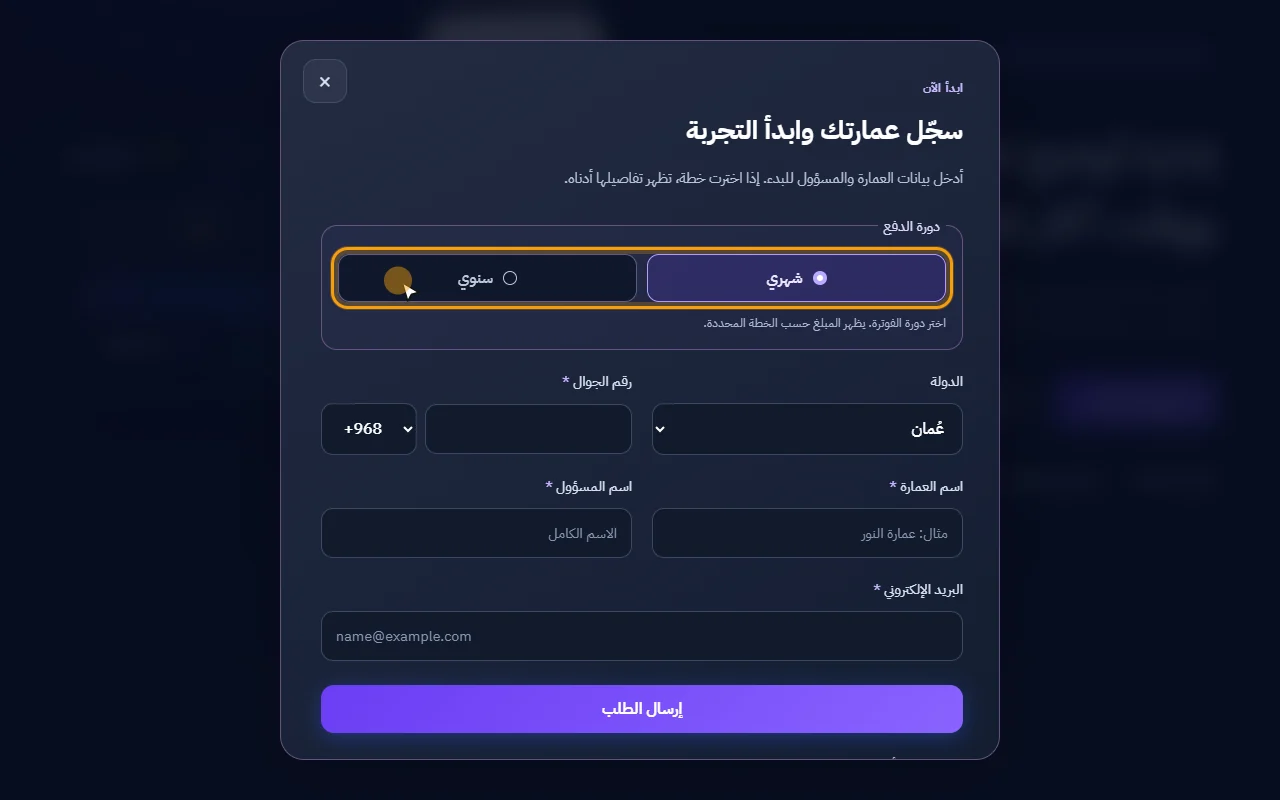
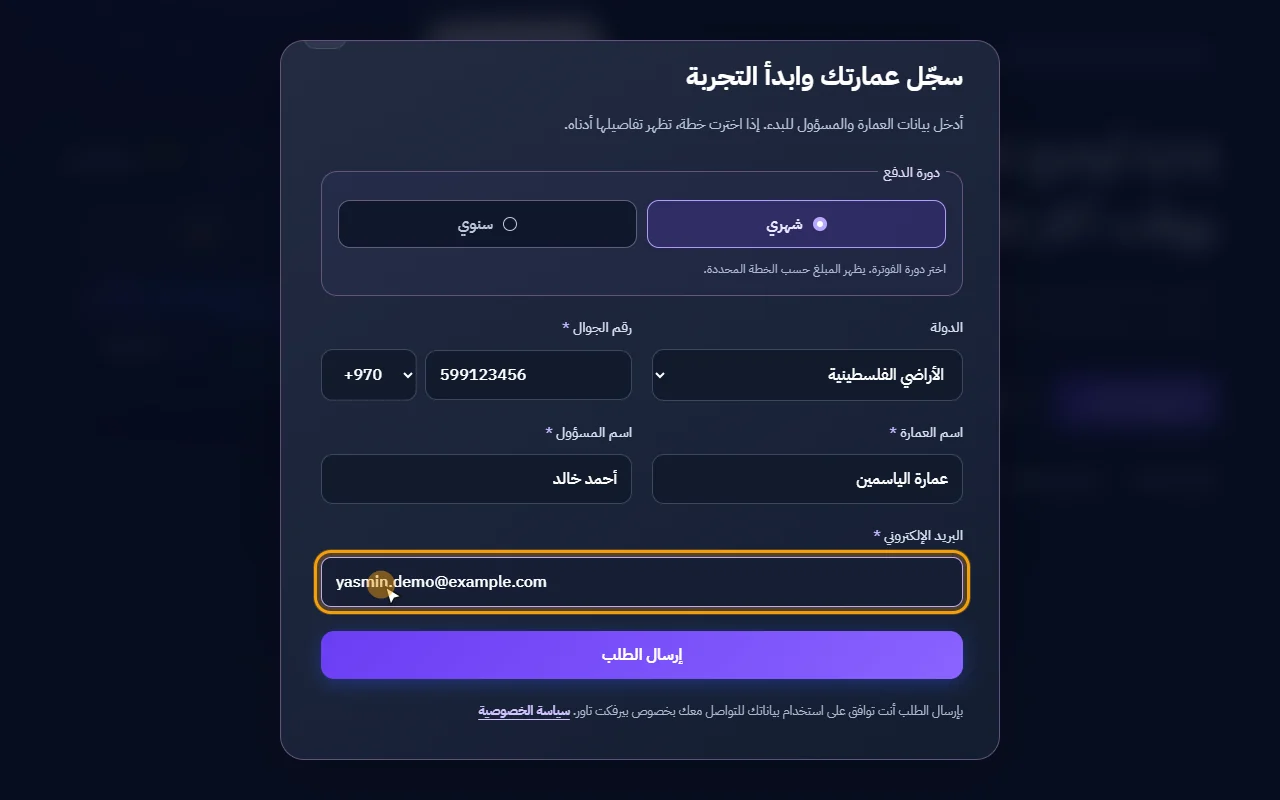
تفتح نافذة سجّل عمارتك وابدأ التجربة. اختر دورة الدفع: شهري أو سنوي.
-
3الخطوة 3
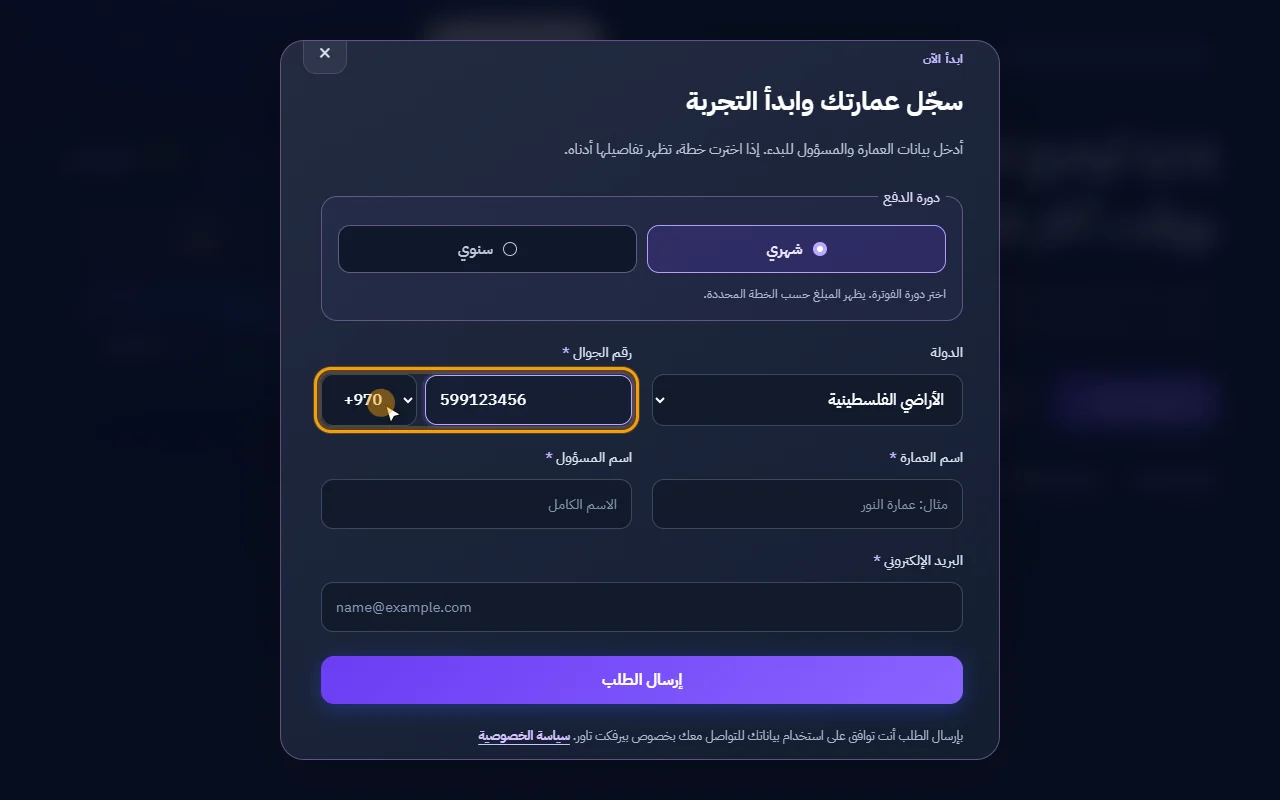
اختر الدولة، وتأكد من رمز الدولة بجانب رقم الجوال، ثم اكتب رقم جوالك (مثال: 599123456).
-
4الخطوة 4
اكتب اسم العمارة واسم المسؤول والبريد الإلكتروني. من بريدك يُصنع اسم المستخدم الذي تدخل به.
-
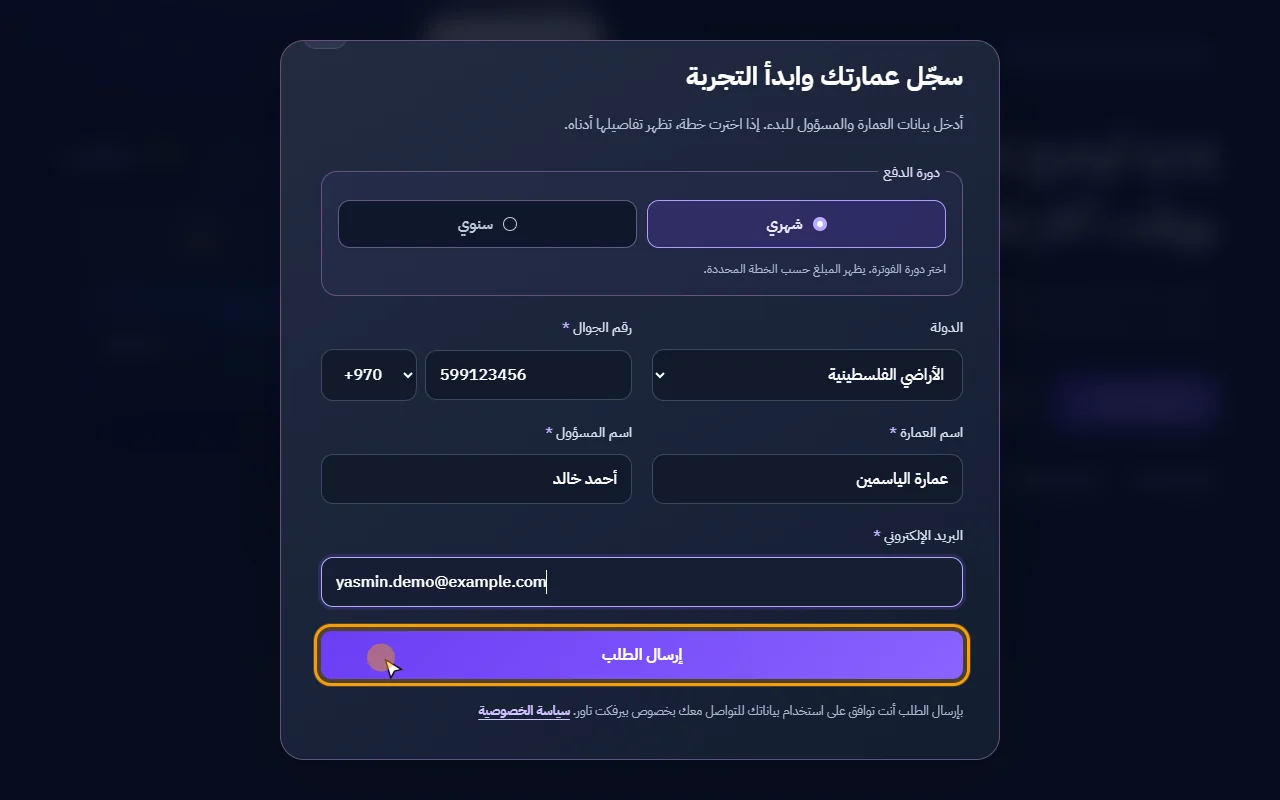
5الخطوة 5
راجع البيانات ثم اضغط إرسال الطلب.
-
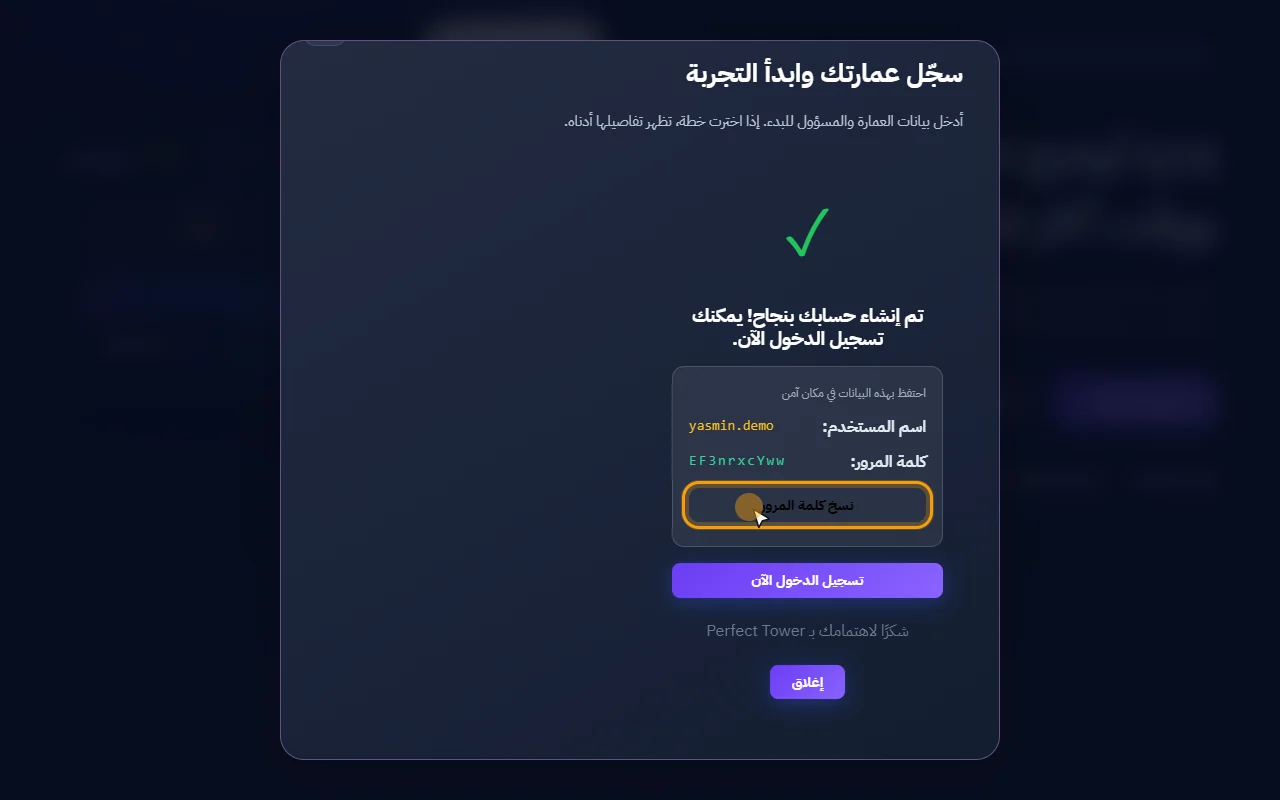
6الخطوة 6
تظهر رسالة تم إنشاء حسابك بنجاح! مع اسم المستخدم وكلمة المرور. اضغط نسخ كلمة المرور واحفظها في مكان آمن.
-
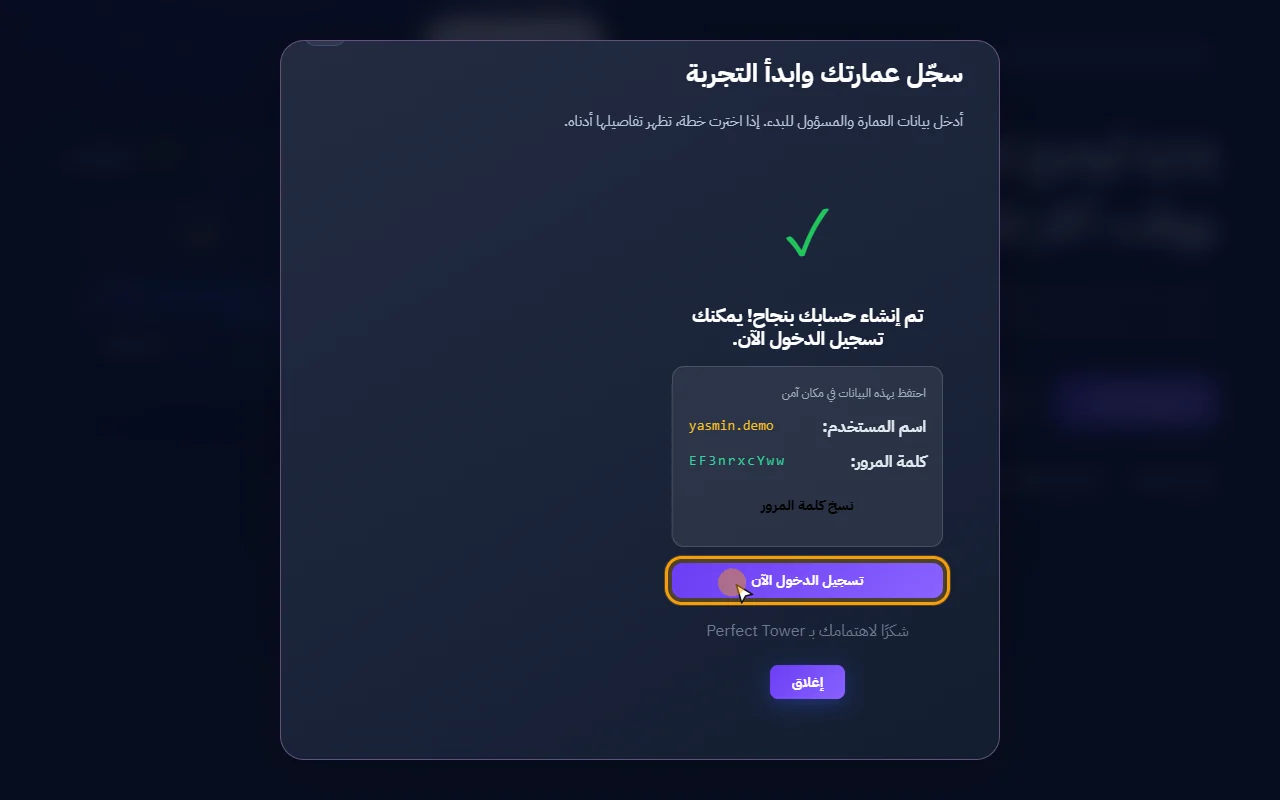
7الخطوة 7
اضغط تسجيل الدخول الآن لتدخل لوحة تحكم عمارتك مباشرة.
-
8الخطوة 8
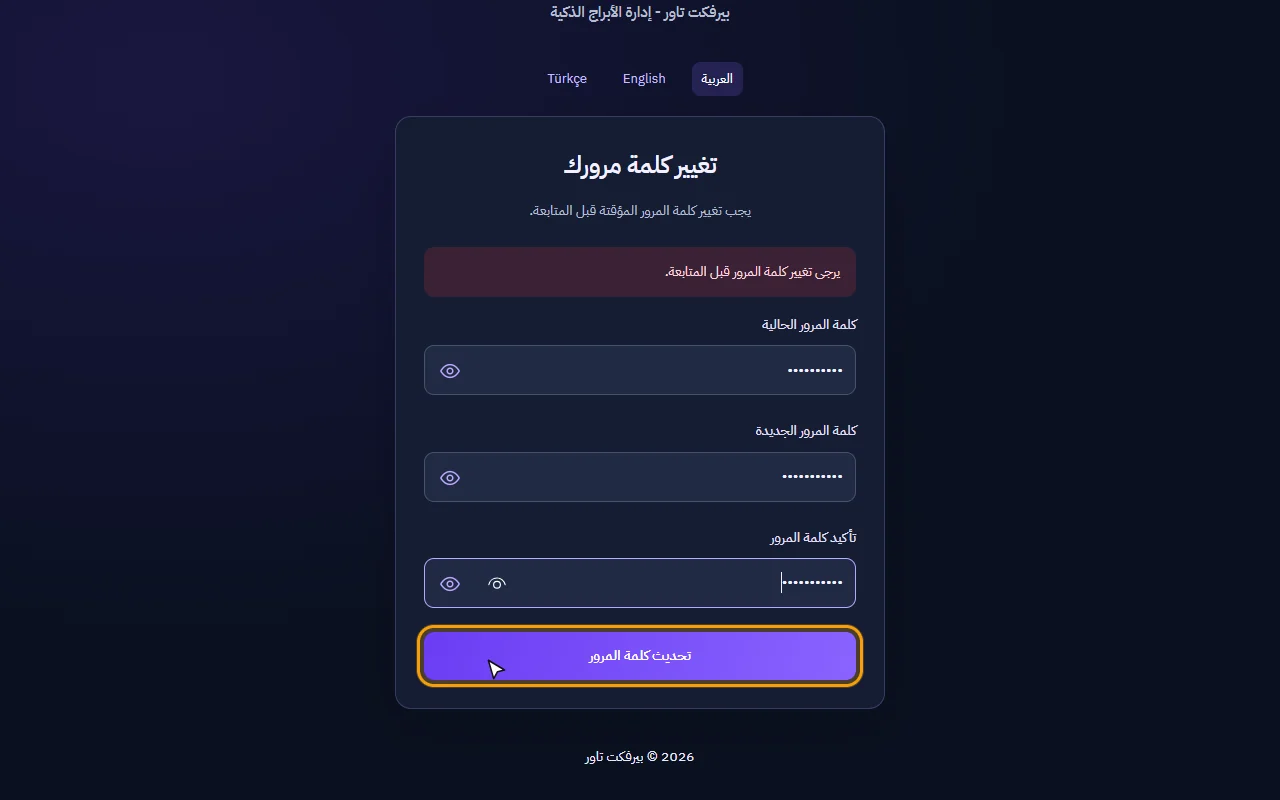
في أول دخول يطلب النظام تغيير كلمة مرورك: الصق كلمة المرور المؤقتة في كلمة المرور الحالية، واكتب كلمة مرور جديدة في كلمة المرور الجديدة وتأكيد كلمة المرور، ثم اضغط تحديث كلمة المرور.
-
9الخطوة 9
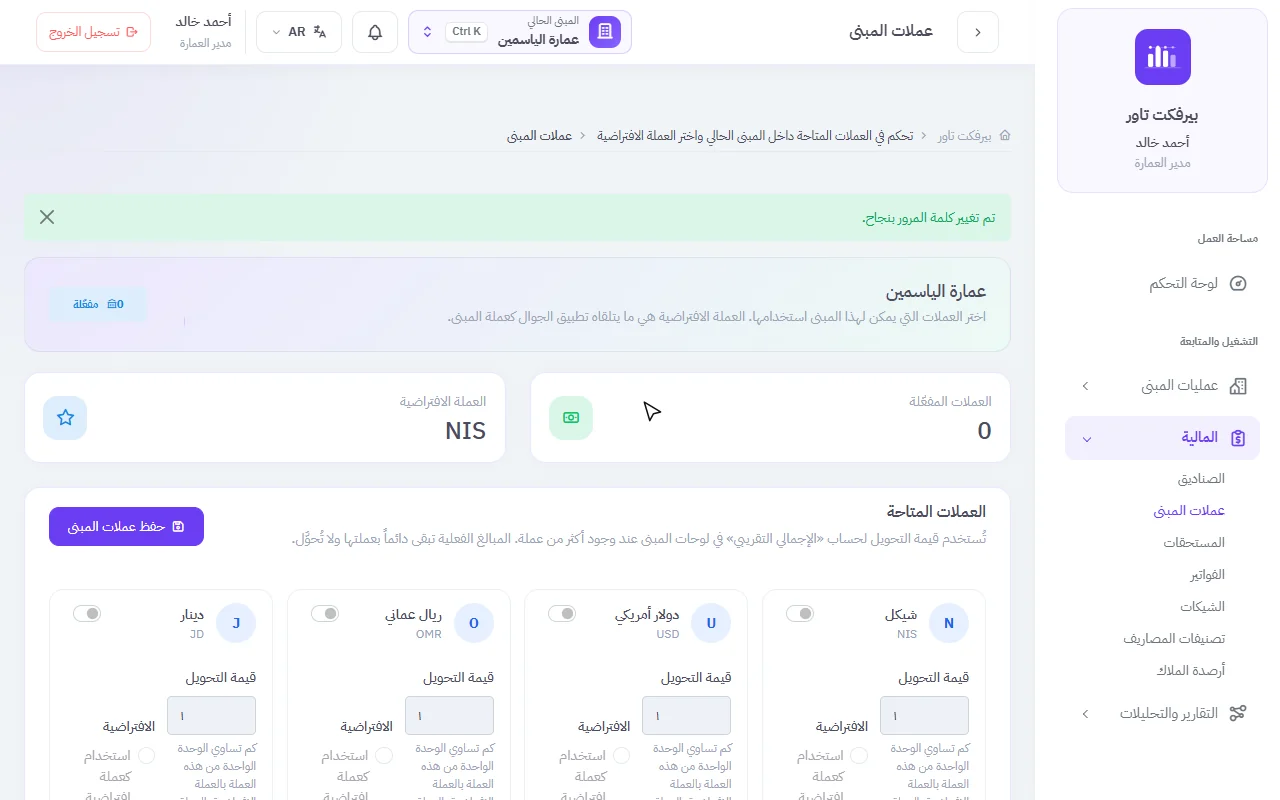
تظهر رسالة تم تغيير كلمة المرور بنجاح وتنتقل إلى عملات المبنى، أول خطوة في إعداد عمارتك. تابع بعدها شرح خطوات الإعداد الأولى للمبنى.
لمن هذا الشرح؟
لمن يريد تسجيل عمارته من تطبيق الجوال.
قبل أن تبدأ
- جهّز اسم العمارة ورقم جوالك ورقم هويتك، وكود الإحالة إن وُجد.
الخطوات
- في شاشة تسجيل الدخول، تحت جديد على المنصة؟ اضغط سجّل عمارتك.
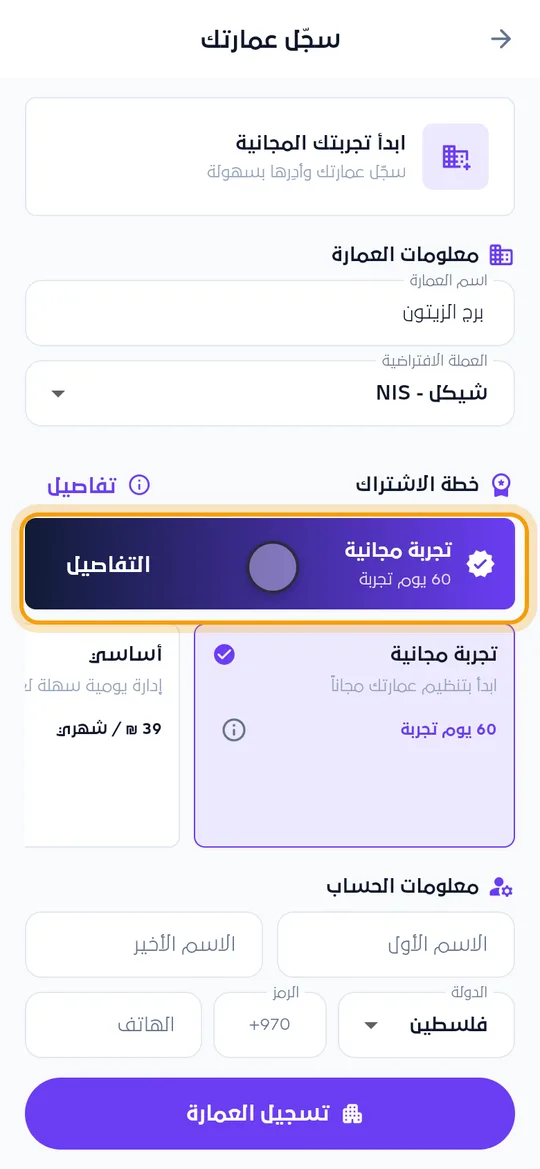
- في قسم معلومات العمارة اكتب اسم العمارة واختر العملة الافتراضية.
- في قسم خطة الاشتراك اختر الباقة. اضغط تفاصيل لرؤية السعر الشهري والسنوي وفترة التجربة، ثم اختر هذه الخطة.
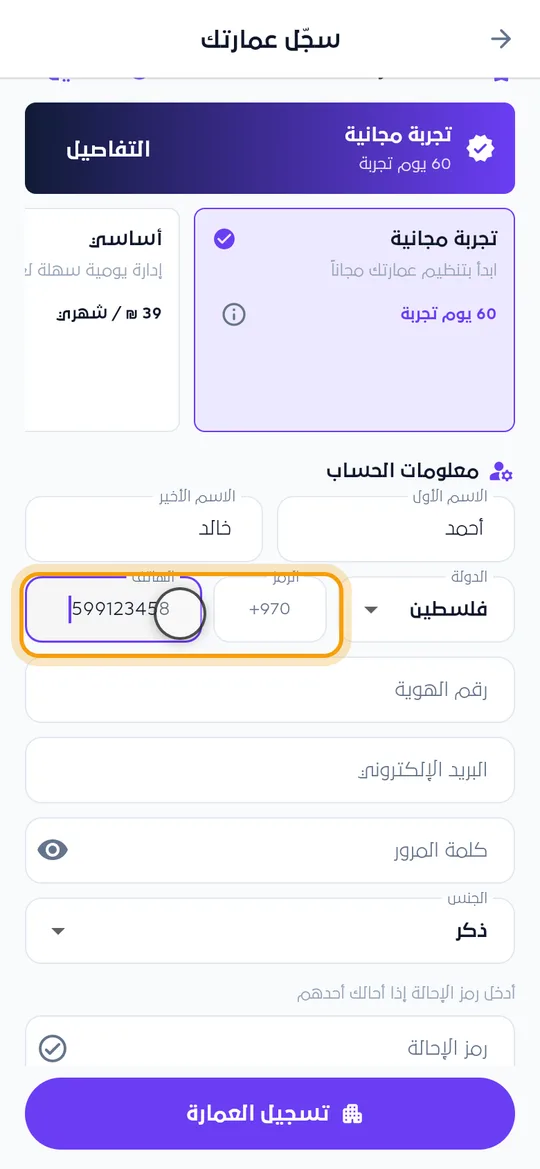
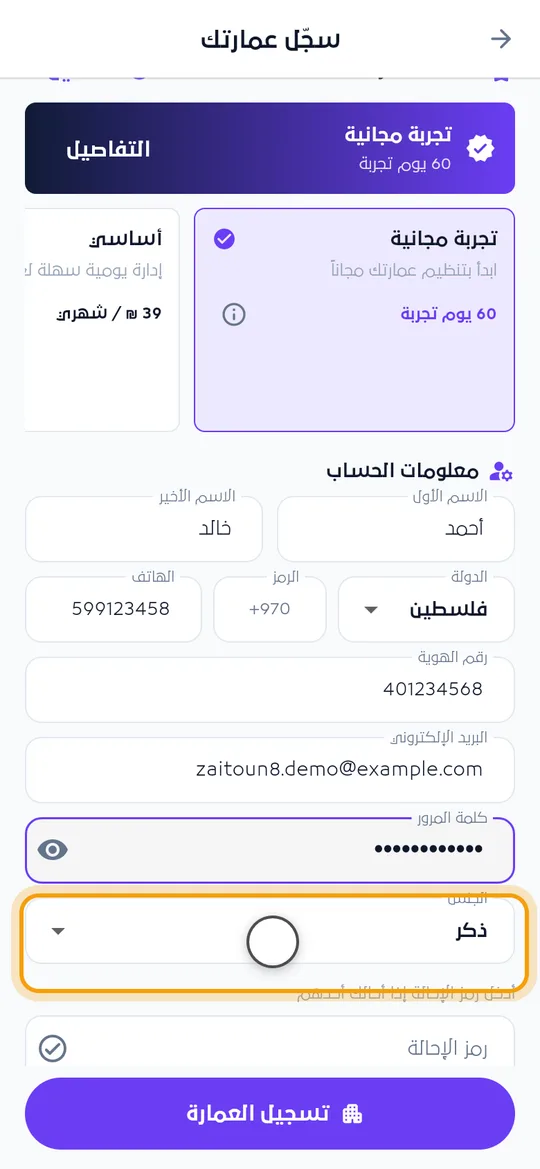
- في قسم معلومات الحساب املأ: الاسم الأول، الاسم الأخير، الدولة ثم الهاتف، رقم الهوية، البريد الإلكتروني (اختياري)، كلمة المرور، والجنس.
- إذا كان لديك كود إحالة اكتبه في خانة رمز الإحالة واضغط تحقق؛ ستظهر رسالة تم تطبيق رمز الإحالة!.
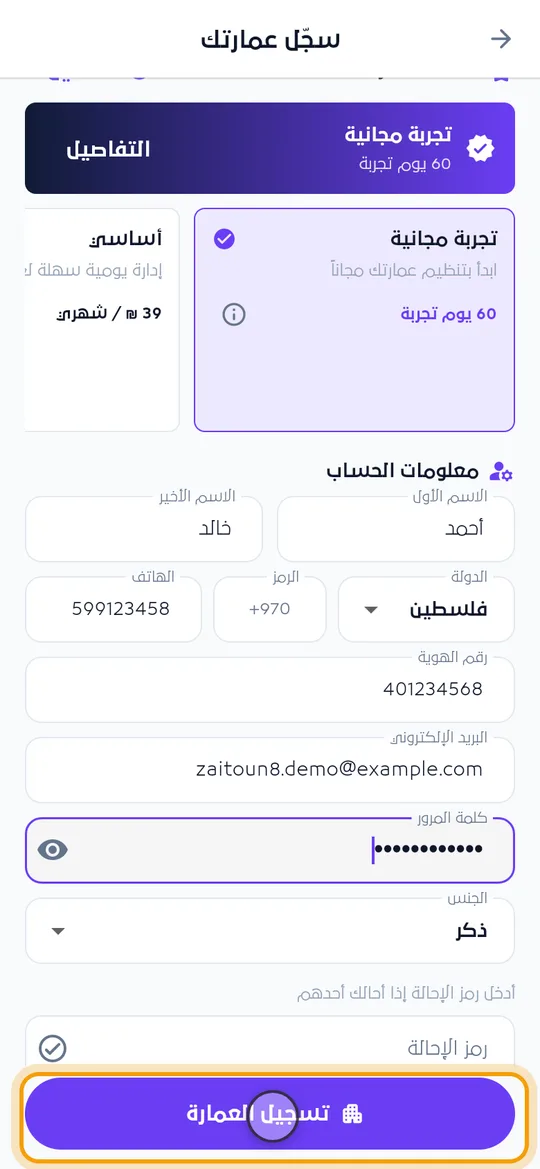
- اضغط تسجيل العمارة.
النتيجة
يُنشأ المبنى وتدخل مباشرة إلى شاشة الإعداد المالي لاختيار العملات وطرق الدفع، ثم إلى الرئيسية.
ملاحظات مهمة
- إذا ظهرت رسالة اسم العمارة مستخدم بالفعل اختر اسماً مختلفاً.
- رسالة رقم الهاتف مستخدم بالفعل تعني أن لديك حساباً — سجّل الدخول به بدلاً من إنشاء حساب جديد.
- يجب أن يطابق طول رقم الجوال ما تطلبه الدولة المختارة.
-
1الخطوة 1
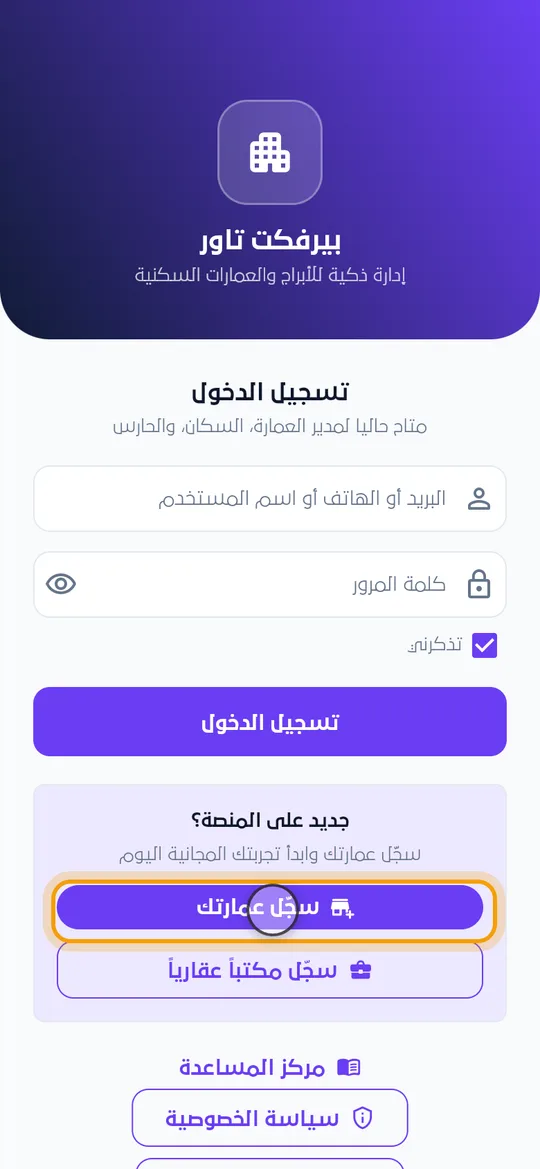
من شاشة تسجيل الدخول في التطبيق، تحت جديد على المنصة؟، اضغط سجّل عمارتك.
-
2الخطوة 2
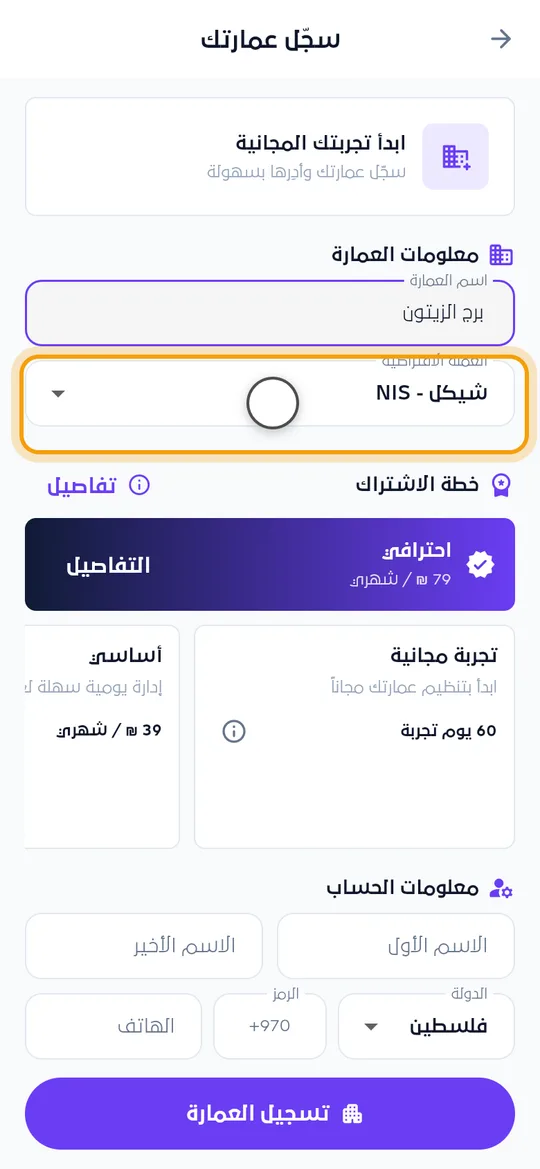
في معلومات العمارة اكتب اسم العمارة، وتأكد من العملة الافتراضية (مثال: شيكل - NIS).
-
3الخطوة 3
في خطة الاشتراك اختر الخطة المناسبة من البطاقات، مثلاً تجربة مجانية (60 يوم). زر التفاصيل يعرض ما تشمله الخطة.
-
4الخطوة 4
في معلومات الحساب اكتب الاسم الأول والاسم الأخير، ثم اختر الدولة واكتب رقم الهاتف؛ رمز الدولة يظهر تلقائياً.
-
5الخطوة 5
اكتب رقم الهوية (هو اسم المستخدم الذي تدخل به)، ثم البريد الإلكتروني (اختياري) وكلمة المرور، واختر الجنس. إن أحالك أحد فاكتب رمز الإحالة.
-
6الخطوة 6
اضغط تسجيل العمارة أسفل الشاشة.
-
7الخطوة 7
يُنشأ حسابك وتدخل إلى عمارتك مباشرة. في الرئيسية تجد خطوات إعداد المبنى؛ ابدأ بها لتجهيز عمارتك.