لمن هذا الشرح؟
لمدير المبنى الذي يريد رؤية كل ما يخص شقة واحدة: المالك والمستأجر والمستحقات والفواتير وسجل الإيجار.
كيف تفتح الصفحة؟
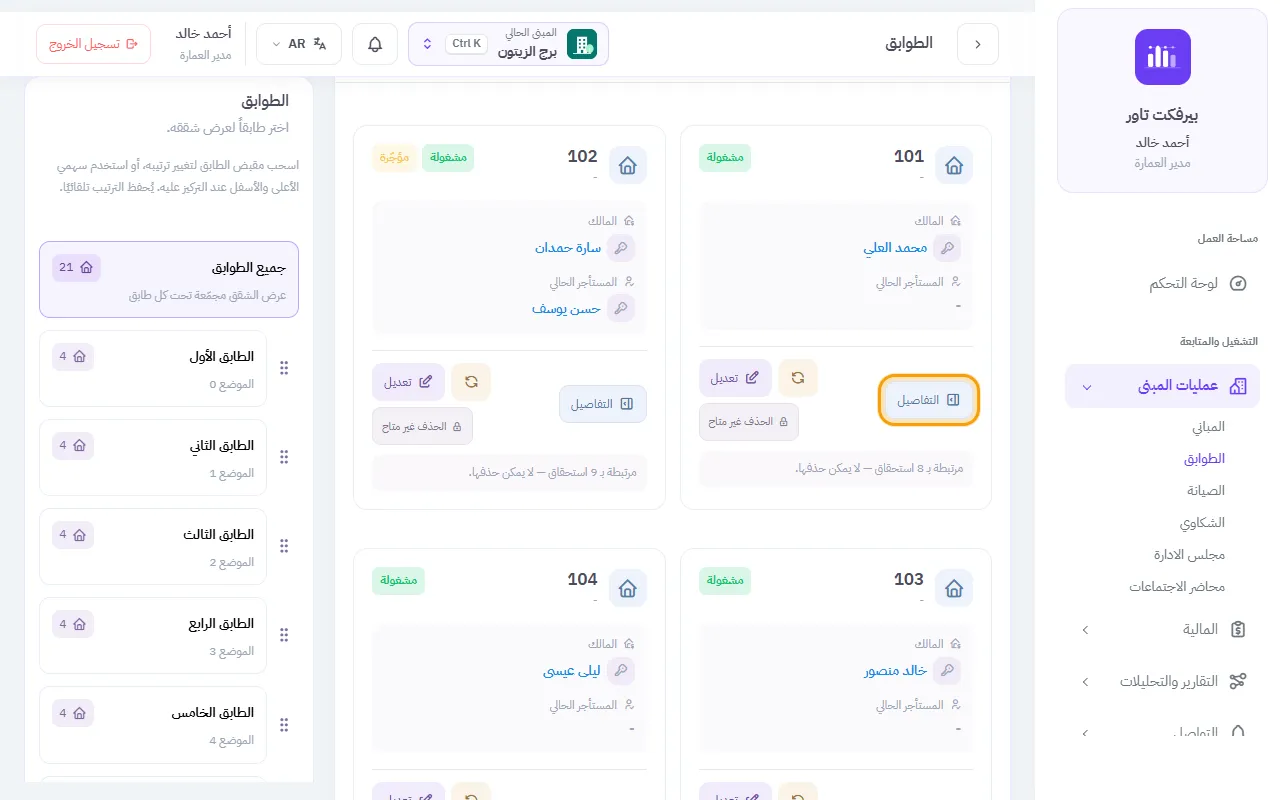
- افتح عمليات المبنى ← الطوابق.
- في بطاقة الشقة اضغط التفاصيل.
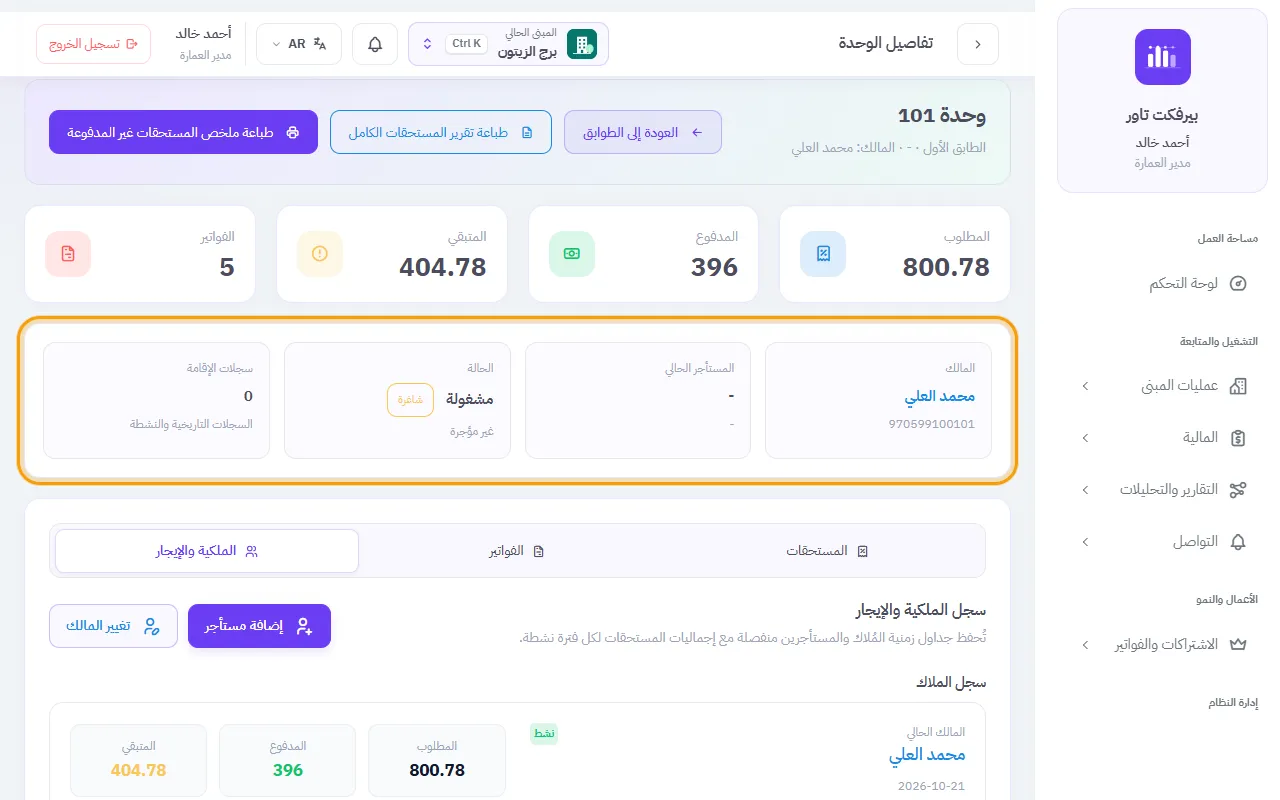
ماذا تجد في الأعلى؟
- المالك والمستأجر الحالي (اضغط الاسم لفتح ملفه المالي).
- الحالة: مشغولة أو شاغرة، مع زر لتغييرها.
- سجلات الإقامة: عدد فترات الإيجار المسجلة.
التبويبات
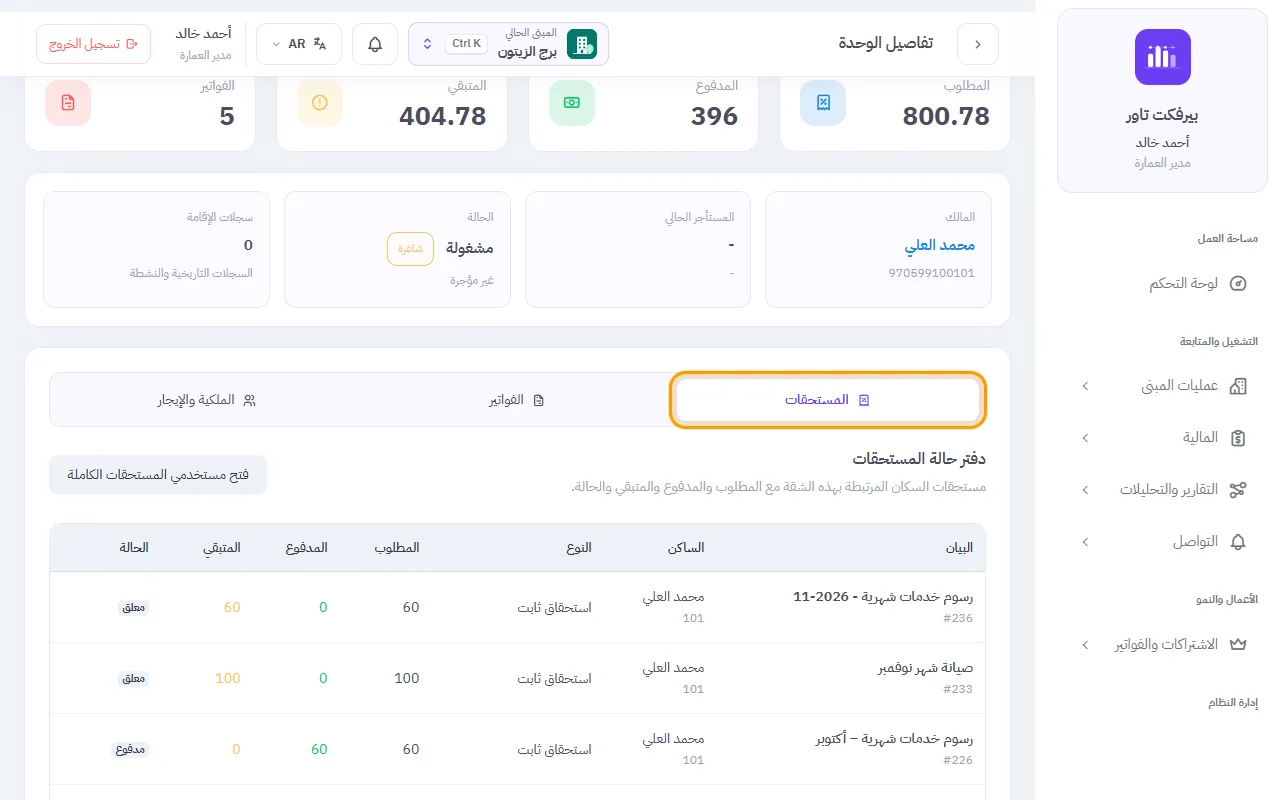
- المستحقات: كل الاستحقاقات المرتبطة بالشقة مع المطلوب والمدفوع والمتبقي والحالة، وزر فتح مستخدمي المستحقات الكاملة.
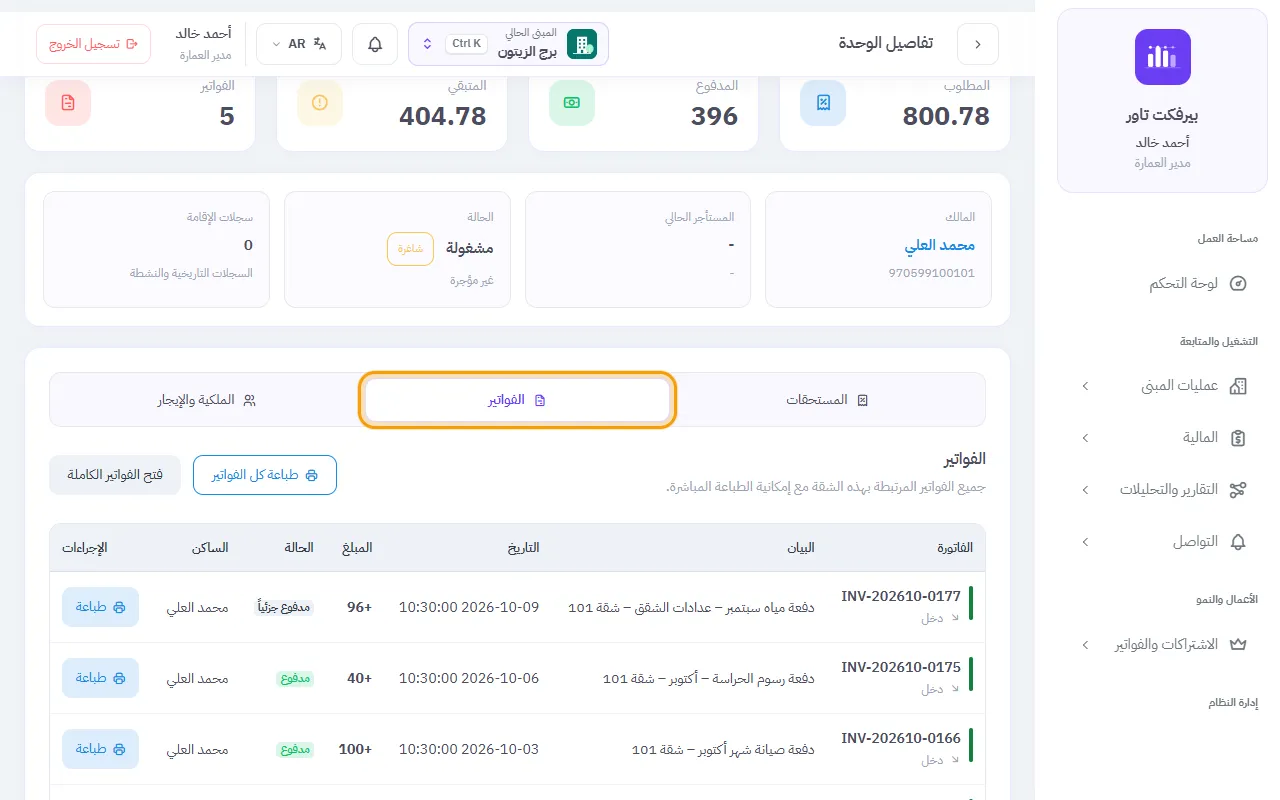
- الفواتير: كل فواتير الشقة مع طباعة لكل فاتورة، وطباعة كل الفواتير، وفتح الفواتير الكاملة.
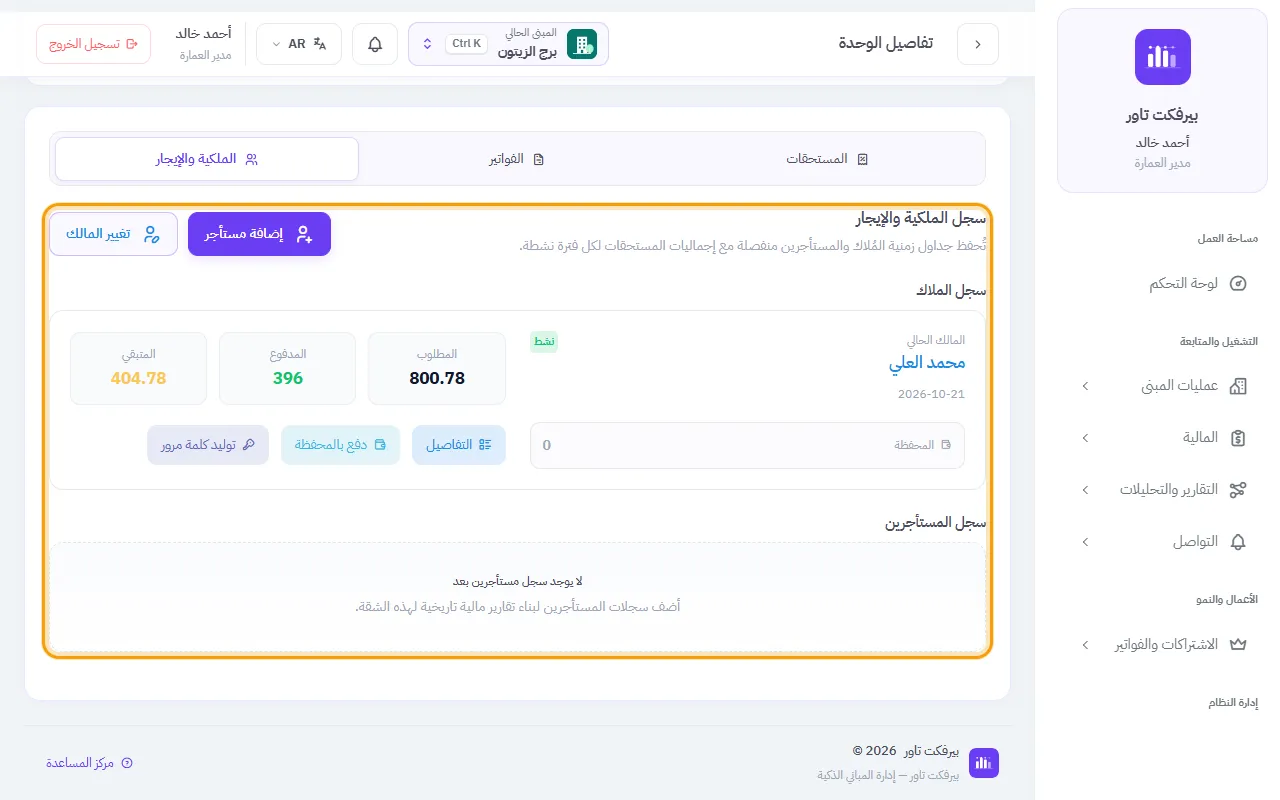
- الملكية والإيجار (يفتح افتراضياً): سجل الملاك وزر تغيير المالك، وسجل المستأجرين وزر إضافة مستأجر. لكل شخص المطلوب والمدفوع والمتبقي ورصيد المحفظة، وأزرار مثل التفاصيل وتوليد كلمة مرور ودفع بالمحفظة، وللمستأجر الحالي تعديل العقد وخطة الدفعات والشيكات وإنهاء العقد.
ملاحظات مهمة
- الأزرار التي تظهر لك تعتمد على صلاحياتك؛ إذا لم يظهر زر تحتاجه تواصل مع مدير المبنى.
- للعودة اضغط العودة إلى الطوابق.
-
1الخطوة 1
افتح عمليات المبنى ← الطوابق، وفي بطاقة الشقة اضغط التفاصيل.
-
2الخطوة 2
في أعلى الصفحة تجد المالك والمستأجر الحالي (اضغط الاسم لفتح ملفه المالي)، والحالة مشغولة أو شاغرة مع زر لتغييرها، وسجلات الإقامة.
-
3الخطوة 3
تبويب الملكية والإيجار (يفتح افتراضياً): سجل الملاك وزر تغيير المالك، وسجل المستأجرين وزر إضافة مستأجر، ولكل شخص المطلوب والمدفوع والمتبقي ورصيد المحفظة، مع أزرار مثل التفاصيل وتوليد كلمة مرور ودفع بالمحفظة.
-
4الخطوة 4
تبويب المستحقات: كل الاستحقاقات المرتبطة بالشقة مع المطلوب والمدفوع والمتبقي والحالة.
-
5الخطوة 5
تبويب الفواتير: كل فواتير الشقة مع طباعة لكل فاتورة أو طباعة كل الفواتير. وللعودة اضغط العودة إلى الطوابق.
لمن هذا الشرح؟
لمدير المبنى الذي يتابع شقة معينة من الجوال.
كيف تفتح الصفحة؟
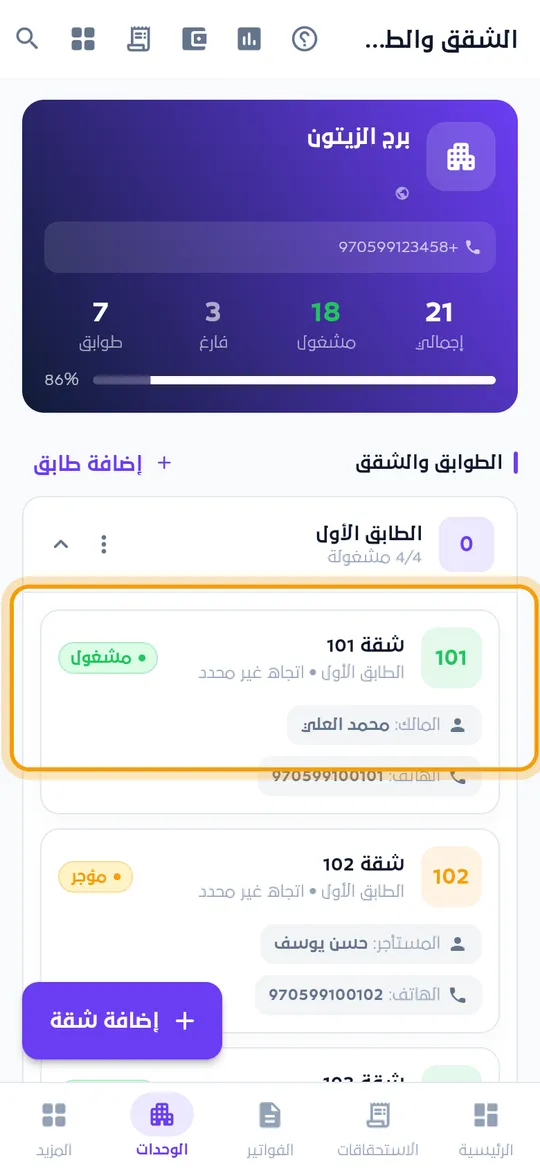
- من الشريط السفلي اضغط الوحدات.
- افتح الطابق واضغط على الشقة، فتظهر شاشة تفاصيل الشقة.
ماذا تجد في الأعلى؟
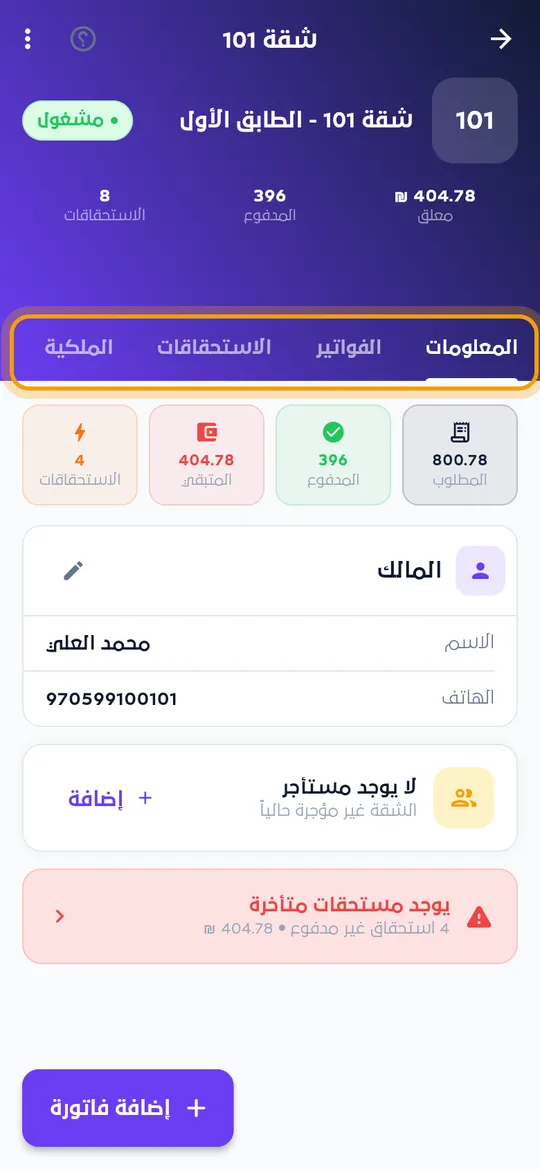
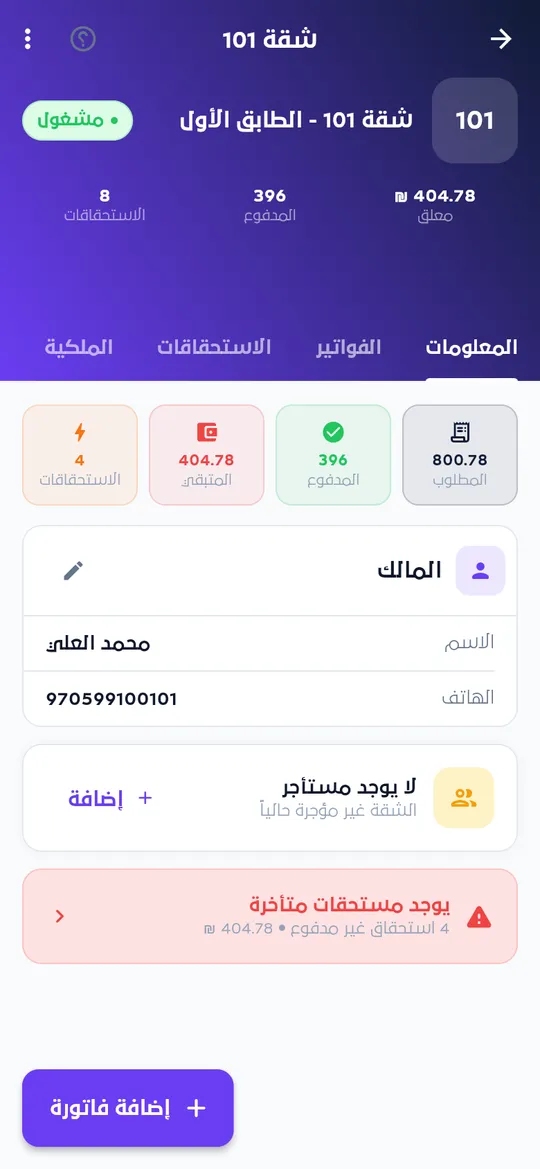
ملخص سريع: الإيجار والمبلغ المعلق والمدفوع وعدد الاستحقاقات. ومن النقاط الثلاث أعلى الشاشة: تعديل بيانات الشقة، إضافة مستأجر، إضافة فاتورة، حذف الشقة.
التبويبات
- المعلومات: بطاقة المالك وبطاقة المستأجر الحالي (الاسم والهاتف والإيجار الشهري ونهاية العقد) مع أيقونة القلم لتعديل كل منهما، وزر إضافة إذا لم يوجد مستأجر.
- الفواتير: فواتير الشقة.
- الاستحقاقات: استحقاقات الشقة مع فلتر غير المدفوع.
- الملكية: بيانات المالك مع عرض تفاصيل المالك وتغيير المالك وأيقونة توليد كلمة المرور، ثم سجل المستأجرين مع طريقة الدفع والدفعة القادمة وزر خطة الدفعات والشيكات للمستأجر الحالي.
ملاحظات مهمة
- اسحب الشاشة للأسفل لتحديث البيانات.
- الأزرار تظهر حسب صلاحياتك؛ إذا لم يظهر زر تحتاجه تواصل مع مدير المبنى.
-
1الخطوة 1
من الشريط السفلي اضغط الوحدات، وافتح الطابق واضغط على الشقة.
-
2الخطوة 2
تظهر شاشة تفاصيل الشقة: ملخص سريع (الإيجار والمبلغ المعلق والمدفوع وعدد الاستحقاقات). ومن النقاط الثلاث أعلى الشاشة: تعديل بيانات الشقة، إضافة مستأجر، إضافة فاتورة، حذف الشقة.
-
3الخطوة 3
التبويبات: المعلومات (بطاقة المالك والمستأجر الحالي مع أيقونة القلم للتعديل)، والفواتير، والاستحقاقات (مع فلتر غير المدفوع)، والملكية (المالك وتغييره وتوليد كلمة المرور، وسجل المستأجرين).