لمن هذا الشرح؟
لمدير المبنى الذي يريد تحميل التطبيق أو مشاركته مع السكان.
الخطوات
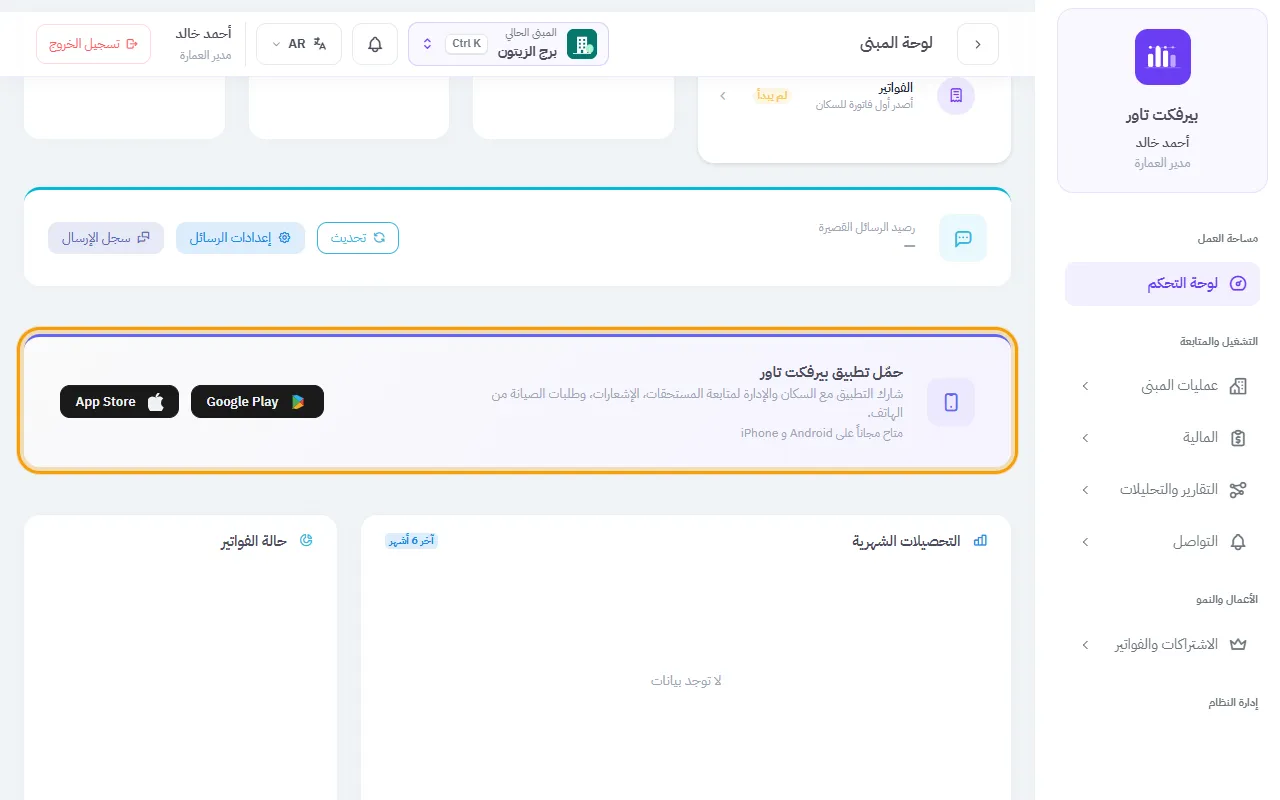
- من لوحة التحكم انزل إلى بطاقة حمّل تطبيق بيرفكت تاور.
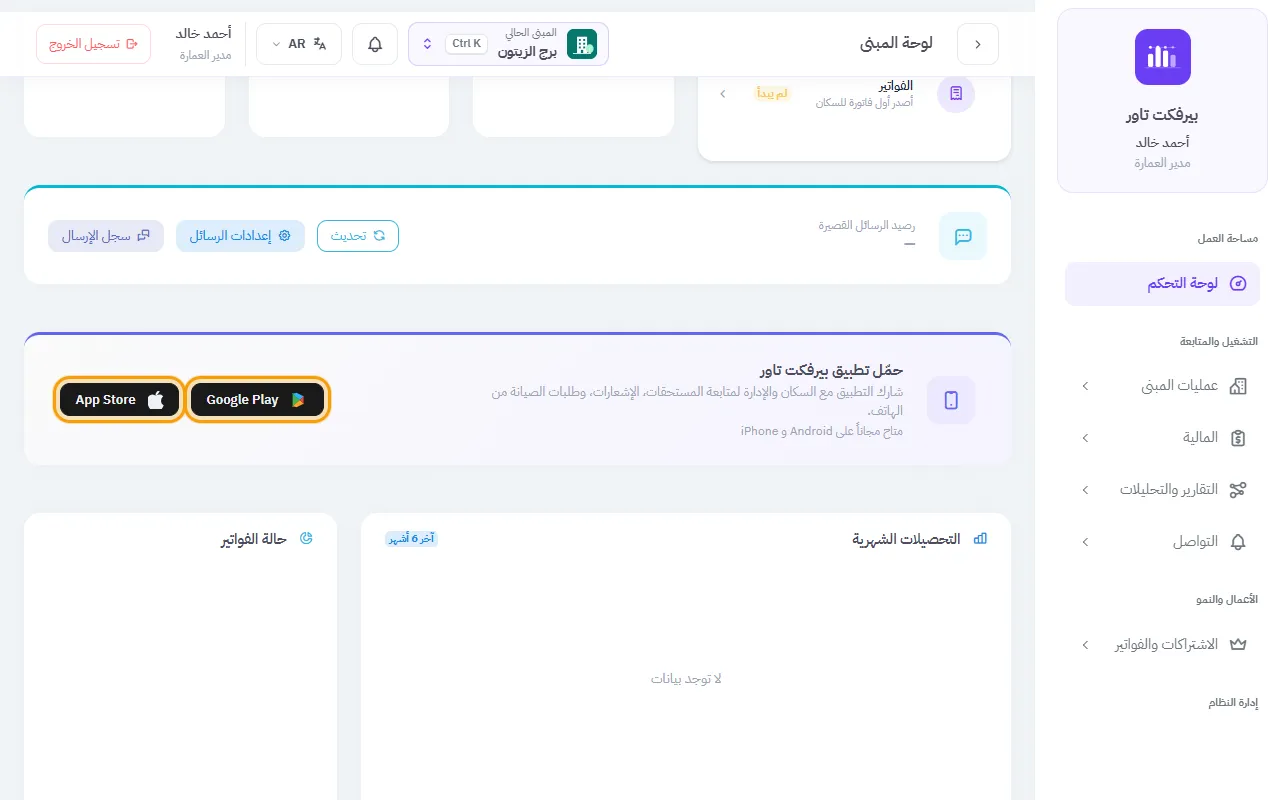
- اضغط شارة Google Play لأجهزة Android أو App Store لأجهزة iPhone.
- بعد التثبيت افتح التطبيق وسجّل الدخول بنفس اسم المستخدم أو البريد وكلمة المرور التي تستخدمها في لوحة التحكم.
النتيجة
يعمل حسابك في التطبيق على نفس المبنى ونفس البيانات، وتصلك الإشعارات على جوالك.
ملاحظات مهمة
- التطبيق مجاني ومتاح على Android و iPhone.
- شارك التطبيق مع السكان والإدارة لمتابعة المستحقات والإشعارات والشكاوى من الهاتف.
- الساكن يحتاج أن تفعّل له الإدارة الدخول (كلمة مرور) قبل أن يستطيع الدخول للتطبيق.
- يمكنك أيضاً البحث عن "Perfect Tower" أو "بيرفكت تاور" في متجر التطبيقات.
-
1الخطوة 1
من لوحة التحكم انزل إلى بطاقة حمّل تطبيق بيرفكت تاور.
-
2الخطوة 2
اضغط شارة Google Play لأجهزة Android أو App Store لأجهزة iPhone. بعد التثبيت افتح التطبيق وسجّل الدخول بنفس اسم المستخدم أو البريد وكلمة المرور التي تستخدمها في لوحة التحكم.
لمن هذا الشرح؟
لمن ثبّت التطبيق ويريد الدخول بحسابه الحالي.
قبل أن تبدأ
- ثبّت التطبيق من Google Play أو App Store بالبحث عن "بيرفكت تاور".
- تحتاج بيانات حسابك: اسم المستخدم أو البريد أو الهاتف، وكلمة المرور.
الخطوات
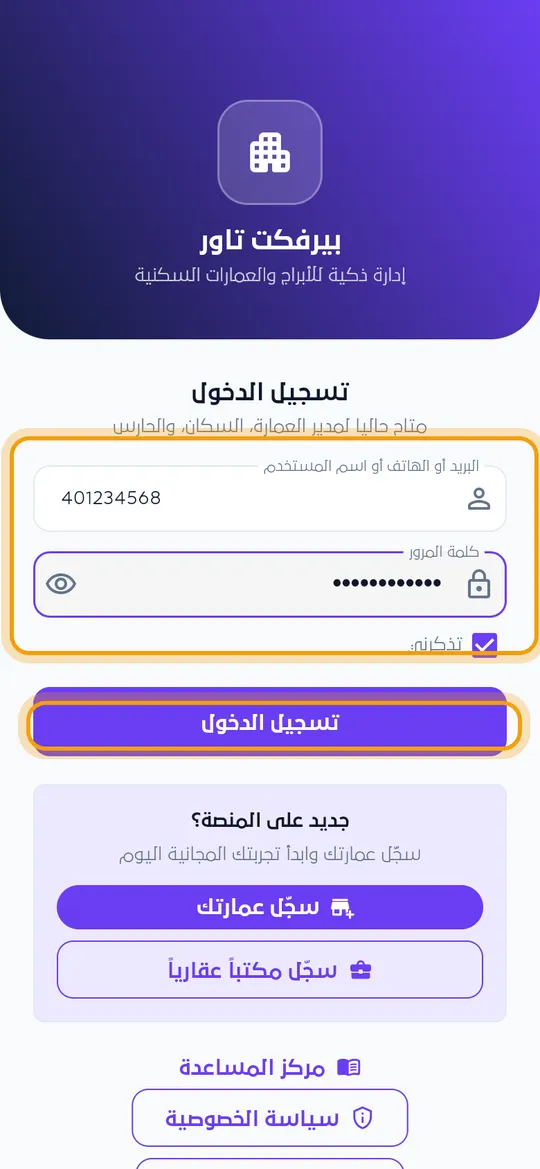
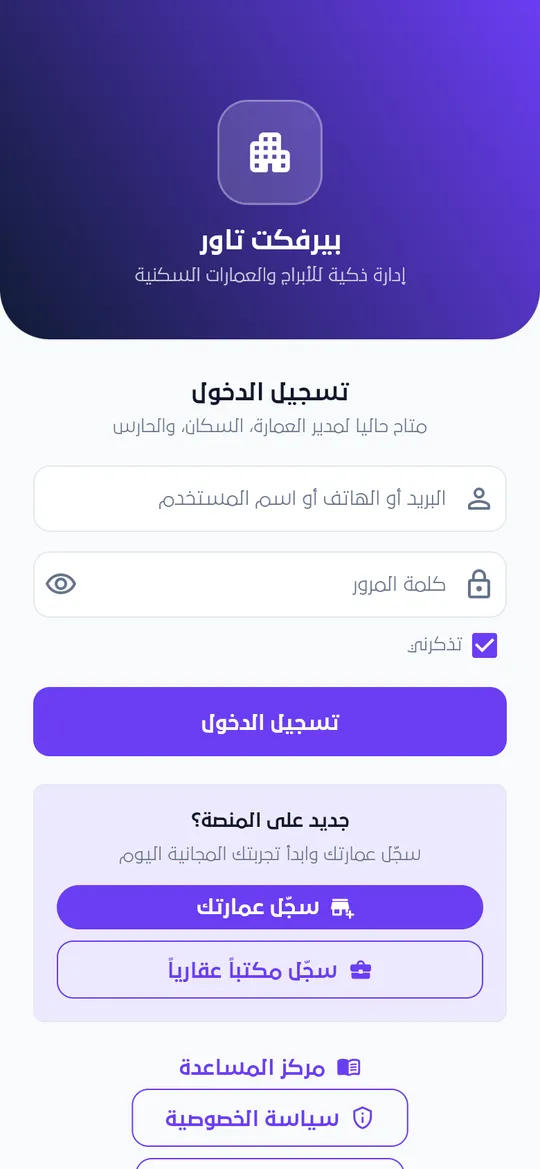
- افتح التطبيق، تظهر شاشة تسجيل الدخول.
- اكتب بياناتك في البريد أو الهاتف أو اسم المستخدم وكلمة المرور.
- اضغط تسجيل الدخول.
النتيجة
تدخل إلى نفس حسابك ونفس المبنى الذي تستخدمه في لوحة التحكم.
ملاحظات مهمة
- التطبيق متاح حالياً لمدير العمارة والسكان والحارس.
- لا تحتاج إنشاء حساب جديد إذا كان لديك حساب في لوحة التحكم.
- اسمح للتطبيق بإرسال الإشعارات حتى تصلك تنبيهات المبنى.
-
1الخطوة 1
ثبّت التطبيق من Google Play أو App Store بالبحث عن "بيرفكت تاور"، ثم افتحه فتظهر شاشة تسجيل الدخول.
-
2الخطوة 2
اكتب بياناتك في البريد أو الهاتف أو اسم المستخدم وكلمة المرور — نفس حسابك في لوحة التحكم، فلا تحتاج حساباً جديداً — ثم اضغط تسجيل الدخول. اسمح للتطبيق بإرسال الإشعارات حتى تصلك تنبيهات المبنى.